
Die Google Antigravity CLI (agy) führt den Coding-Agenten von Antigravity in Ihrem Terminal unter macOS, Linux, Googlebook und Windows aus. Sie konfigurieren sie mit Slash-Befehlen wie /config und /permissions oder in ~/.gemini/antigravity-cli/settings.json. Um alle Berechtigungen ohne Rückfragen zu erlauben, starten Sie agy --dangerously-skip-permissions, setzen Sie "toolPermission": "always-proceed" oder fügen Sie Platzhalter-Regeln für allow wie command(*) hinzu.
Die Antigravity CLI (agy) installieren und starten
Installieren Sie die Antigravity CLI (agy, v1.2+) mit dem Installationsprogramm für Ihr Betriebssystem.
Unter macOS, Linux und Googlebook führen Sie Folgendes aus:
curl -fsSL https://antigravity.google/cli/install.sh | bashDas Installationsprogramm legt die Binärdatei standardmäßig unter ~/.local/bin/agy ab.
Unter Windows in PowerShell führen Sie Folgendes aus:
irm https://antigravity.google/cli/install.ps1 | iexUnter Windows in der Eingabeaufforderung (CMD) führen Sie Folgendes aus:
curl -fsSL https://antigravity.google/cli/install.cmd -o install.cmd && install.cmd && del install.cmdBeide Windows-Installationsprogramme legen die Binärdatei standardmäßig unter C:\Users\<username>\AppData\Local\agy\bin ab. Öffnen Sie ein Terminal und prüfen Sie die Installation:
agy --versionBeim ersten Start werden Sie gebeten, drei Dinge einzurichten:
- Farbschema: Wählen Sie
Dark,Solarized Dark,Solarized Lightoder die Standardeinstellung Ihres Terminals. - Rendering-Modus: Wählen Sie
Alt-Screen modefür einen Vollbildpuffer oderInline modefür die Ausgabe im Terminalverlauf. - Arbeitsbereich-Vertrauen: Bestätigen Sie, dass Sie dem Repository-Verzeichnis vertrauen, bevor der Agent mit der Dateiindizierung beginnt.
Häufige CLI-Befehle, Start-Flags und Slash-Befehle
Führen Sie agy in einem Projektverzeichnis aus, um eine interaktive Sitzung zu starten. Flags ändern das Startverhalten:
| Befehl oder Flag | Standard | Funktion |
|---|---|---|
agy | Keiner | Startet die interaktive TUI im aktuellen Verzeichnis |
agy -i "prompt", --prompt-interactive | Keiner | Führt einen initialen Prompt interaktiv aus und setzt die Sitzung fort |
agy -p "prompt", --print, --prompt | Keiner | Führt einen einzelnen Prompt nicht-interaktiv im Headless-Modus aus und gibt die Antwort aus |
-c, --continue | false | Setzt die letzte Unterhaltung fort |
--conversation | Keiner | Nimmt eine frühere Unterhaltung anhand ihrer ID wieder auf |
--mode | "" | Legt den Ausführungsmodus der Sitzung fest: accept-edits, auto oder plan |
--model | Keiner | Wählt das Modell für die aktuelle CLI-Sitzung aus |
--effort | Keiner | Legt den Reasoning-Aufwand für die Sitzung fest, je nach Modell von low bis max |
--sandbox | false | Läuft in einer Terminal-Sandbox mit aktivierten Betriebssystem-Isolationsbeschränkungen |
--dangerously-skip-permissions | false | Genehmigt alle Tool-Berechtigungsanfragen automatisch ohne Rückfrage |
--remote-control | false | Erstellt beim Start eine Remote-Control-Verbindung für die CLI-Sitzung |
/goal <objective> | Keiner | Führt die Aufgabe autonom und ohne Zwischenpausen aus, bis sie geprüft abgeschlossen ist |
/grill-me [task] | Keiner | Fordert den Agenten auf, Ihnen vor Arbeitsbeginn nacheinander einzelne Fragen zu stellen |
/plan [task] | Keiner | Untersucht die Codebasis, klärt Anforderungen und entwirft einen prüfbaren Implementierungsplan |
/diff | Keiner | Öffnet die interaktive Diff-Ansicht zur Prüfung von Änderungen, Turns und Commits |
/exit, /quit | Keiner | Schließt die TUI-Sitzung und stellt Ihre Host-Shell wieder her |
Die Antigravity CLI mit /config und settings.json konfigurieren
Die CLI speichert dauerhafte Einstellungen in ~/.gemini/antigravity-cli/settings.json, und jeder ausgelassene Schlüssel verwendet seinen Standardwert.
{
  "agentMode": "accept-edits",
  "toolPermission": "strict",
  "notifications": true
}
Wie die Einstellungsdatei funktioniert:
- Schema-Validierung: Fügen Sie
"$schema": "https://antigravity.google/schemas/v1/settings.json"am Anfang der Datei für Autovervollständigung und Validierung in Editoren wie VS Code hinzu. - Einstellungsfenster: Führen Sie
/configoder den Alias/settingsaus, um den Einstellungs-Editor zu öffnen, ändern Sie Optionen mit den Pfeiltasten und drücken SieEsczum Schließen. - Konto-Telemetrie:
Enable Telemetryin/confighat keinen Schlüssel insettings.json, da die CLI diese Auswahl in Ihrem Konto speichert.
Andere Einstellungen befinden sich in eigenen Dateien:
- Tastaturkürzel: Führen Sie
/keybindingsaus, um den Editor für Tastaturkürzel zu öffnen und Kürzel in~/.gemini/antigravity-cli/keybindings.jsonanzupassen. - Berechtigungsverwaltung: Führen Sie
/permissionsaus, umaction(target)-Regeln in den BereichenProject,SharedundGlobalanzuzeigen, hinzuzufügen, zu bearbeiten und zu löschen. - MCP und Plugins: Führen Sie
/mcpaus, um die Serververwaltung für das Model Context Protocol zu öffnen, oder/plugin, um Plugins zu verwalten. - Skript-Hooks: Führen Sie
/hooksim Eingabefeld aus, um aktive Pre-Flight- und Post-Format-Skript-Hooks zu durchsuchen.
Wichtige Optionen in settings.json
| Optionsschlüssel | Typ | Systemstandard | Optionen und Verhalten |
|---|---|---|---|
agentMode | string | "" (Standardmodus) | Ausführungsmodus beim Start: "", "accept-edits", "auto" oder "plan" |
toolPermission | string | "request-review" | Globale Sicherheitsvoreinstellung: "request-review", "proceed-in-sandbox", "always-proceed" oder "strict" |
artifactReviewPolicy | string | "asks-for-review" | Ob der Agent bei einem Artefakt auf eine Prüfung wartet: "asks-for-review", "agent-decides" oder "always-proceed" |
enableTerminalSandbox | boolean | false | Beschränkt von Agenten gestartete lokale Ausführungsbefehle auf Betriebssystem-Isolationsringe |
allowNonWorkspaceAccess | boolean | false | Erlaubt dem Agenten das Lesen und Bearbeiten von Dateien außerhalb von Arbeitsbereichsordnern gemäß Modus und Berechtigungsregeln |
notifications | boolean | false | Löst das Terminal-Glockensignal aus und zeigt eine Desktop-Benachrichtigung bei Genehmigungen, Antworten oder beendeten Turns an |
altScreenMode | string | "default" | Nutzung des Bildschirmpuffers: "default", "always" oder "never" ("never" ist nur in settings.json verfügbar) |
editorMode | string | "default" | Modell zur Prompt-Bearbeitung: "default" für einfache Textbearbeitung oder "vim" für modale Bearbeitung |
permissions | object | Keiner | Enthält die Regellisten allow, ask und deny für die Tools des Agenten |
Ausführungsmodi und Tool-Berechtigungen
Zwei Einstellungen bestimmen, wie oft der Agent anhält, um Sie zu fragen: der Ausführungsmodus und toolPermission. Deny-Regeln blockieren eine Aktion weiterhin in jedem Modus.
Stellen Sie den Modus mit agentMode in settings.json ein, für eine Sitzung mit --mode, oder wechseln Sie die Modi mit Shift + Tab:
default(agentModenicht gesetzt): bittet Sie, Diffs zu prüfen, bevor Dateien geändert werden.accept-edits: genehmigt Änderungen und Neuerstellungen von Dateien im Arbeitsbereich automatisch.auto: genehmigt Änderungen im Arbeitsbereich, führt Befehle standardmäßig in der Terminal-Sandbox aus und startet sichere, umkehrbare Befehle ohne Nachfrage.- Voraussetzungen für
auto: erfordert CLI v1.3.5+ unter macOS und Linux oder v1.4.4+ unter Windows, die Terminal-Sandbox und ein persönliches Konto. plan: ergänzt/plan, sodass der Agent die Codebasis analysiert und einen Plan entwirft, bevor er Änderungen vornimmt.
toolPermission legt fest, wann der Agent vor der Ausführung eines Tools nachfragt:
request-review(Standard): fragt vor dem Ausführen von Schreib-, Bash-, Web- oder MCP-Tools nach.proceed-in-sandbox: führt Terminalbefehle ohne Nachfrage aus, wenn der Sandbox-Modus aktiviert ist und der Befehl in der Terminal-Sandbox läuft.strict: fragt vor jeder Tool-Aktion nach, einschließlich des Lesens von Dateien, selbst wenn eine Allow-Regel zutrifft, und hat Vorrang vor demauto-Modus.always-proceed: führt Befehle, Webanfragen und MCP-Tools ohne Nachfrage aus, sofern keineask- oderdeny-Regel zutrifft, und überschreibt denauto-Modus.
Alle Berechtigungen und Befehle in agy erlauben
Es gibt mehrere Möglichkeiten, die manuelle Bestätigung zu überspringen:
- Alle Berechtigungsabfragen für eine Sitzung überspringen: Starten Sie
agy --dangerously-skip-permissions, um alle Tool-Berechtigungsanfragen automatisch zu genehmigen. always-proceedfestlegen: Setzen Sie"toolPermission": "always-proceed"insettings.json, damit Befehle, Webanfragen und MCP-Tools ausgeführt werden, sofern keineask- oderdeny-Regel zutrifft.- Auch Datei- und Artefakt-Prüfungen überspringen: Fügen Sie
"agentMode": "accept-edits"und"artifactReviewPolicy": "always-proceed"zusettings.jsonhinzu:
{
  "agentMode": "accept-edits",
  "toolPermission": "always-proceed",
  "artifactReviewPolicy": "always-proceed"
}- Alle Befehle mit einer Platzhalter-Regel erlauben: Fügen Sie
command(*)übersettings.jsonoder/permissionszurallow-Liste hinzu und lassen Sie es ausaskunddenyheraus. - Den
auto-Modus verwenden: Starten Sieagy --mode=autooder setzen Sie"agentMode": "auto", damit Bearbeitungen im Arbeitsbereich und sichere, umkehrbare Befehle ohne Nachfrage ausgeführt werden. Turboin der Antigravity-App verwenden: Wählen Sie in der Desktop-AppTurbounterSettings > General > Global Permissions > Permission Preset, um die Sandbox zu deaktivieren und alle Aktionen zu erlauben.
Berechtigungsregeln: allow, ask und deny
Regeln nutzen das Format action(target) in den Listen allow, ask und deny unter permissions in settings.json. Diese Listen befinden sich in Ihrer globalen Einstellungsdatei. Konflikte folgen einer strikten Rangfolge: Deny, dann Ask, dann Allow. Mit command(*) in ask und command(git) in allow wird somit weiterhin bei jedem Befehl nachgefragt.
| Aktion | Beispielziele | Standard |
|---|---|---|
read_file | read_file(/path) oder read_file(*) | Ask, aber Dateien im Arbeitsbereich sind erlaubt |
write_file | write_file(/path) oder write_file(*) | Ask, aber Dateien im Arbeitsbereich sind erlaubt |
read_url | read_url(domain) oder read_url(*) | Ask |
execute_url | execute_url(domain) oder execute_url(*) | Ask |
command | command(prefix) oder command(regex:pattern) | Ask |
unsandboxed | unsandboxed(prefix) oder unsandboxed(*) | Ask (nur Business- und Enterprise-Konten) |
mcp | mcp(server/tool) oder mcp(server/*) | Ask |
Wie Regeln angewendet werden:
- Globale Platzhalter:
*entspricht jedem Ziel für eine Aktion, beispielsweiseread_file(*),command(*)odermcp(*). - Befehlspräfixe und Regex:
command-Regeln vergleichen standardmäßig wortweise Präfixe exakt oder werten reguläre Ausdrücke aus, wenn das Ziel mitregex:beginnt. - Implizierte Regeln: Das Erlauben von
write_fileauf einem Pfad erlaubt dort auchread_file, und das Verweigern vonread_fileauf einem Pfad blockiert auchwrite_file. - Windows-Pfade: Laufwerksbuchstaben wie
C:werden entfernt und Backslashes vor der Regelprüfung in Schrägstriche (Forward Slashes) umgewandelt. - Befehlsabgleich unter Windows: In PowerShell oder der Eingabeaufforderung benötigen Befehle, die sich nicht sauber in Wörter zerlegen lassen, eine exakte Übereinstimmung oder eine
regex:-Regel wiecommand(regex:git .*). - Bearbeitung an der Abfrage: Bevor Sie
Allowauf einer Abfragekarte für eine Datei, URL oder ein MCP-Tool bestätigen, können Sie die Zielzeichenfolge bearbeiten, um ihren Geltungsbereich für den Turn zu erweitern.
{
  "permissions": {
    "allow": [
      "command(git)",
      "command(regex:npm run (build|lint|test))",
      "read_file(/var/log/app)",
      "write_file(src/)",
      "read_url(google.com)",
      "mcp(linter/*)"
    ],
    "deny": [
      "command(rm -rf)",
      "command(regex:curl .*)",
      "command(sudo)",
      "write_file(.git/)",
      "write_file(/home/user/.ssh)"
    ],
    "ask": ["command(*)", "execute_url(aws.amazon.com)", "mcp(sql/execute_mutation)"]
  }
}
Regeln interaktiv mit /permissions verwalten
Geben Sie /permissions in das Eingabefeld ein und drücken Sie Enter, um die Berechtigungsverwaltung zu öffnen:
- Bereichsauswahl: Wählen Sie mit den Pfeiltasten oder
JundKzwischenProject,SharedoderGlobalund drücken Sie dannEnter. - Regelansicht: Wechseln Sie mit der linken und rechten Pfeiltaste oder
Tabzwischen den Registernallowlist,denylistundasklist. - Regel hinzufügen: Drücken Sie
A, geben Sie eine Regel im Formataction(target)wiecommand(git)ein und drücken SieEnter, um sie zu prüfen und zu speichern. - Regel bearbeiten oder löschen: Markieren Sie eine Regel und drücken Sie
EoderCtrl + Gzum Bearbeiten oderDbzw.Backspacezum Löschen.
Benachrichtigungen, Tool-Bestätigungen und Tastaturkürzel
Die Einstellung notifications ist standardmäßig deaktiviert. Aktivieren Sie sie, damit die CLI das Terminal-Glockensignal auslöst und eine Desktop-Benachrichtigung anzeigt, wenn der Agent eine Bestätigung oder Antwort benötigt oder seinen Turn beendet.
Im Standardmodus pausiert die CLI, bevor sie Dateien ändert oder Befehle ausführt. Mit diesen Tasten beantworten Sie die Abfragen:
| Taste oder Kürzel | TUI-Befehl | Funktion |
|---|---|---|
y / n | confirm.yes / confirm.no | Genehmigt (y) oder lehnt das vorgeschlagene Tool, den Befehl oder das aktive Artefakt ab (n) |
1 / 2 | Nicht gelistet | Akzeptiert (1) oder verwirft (2) eine ausstehende Dateibearbeitung oder Dateierstellung im Standardmodus |
f | Nicht gelistet | Öffnet eine bildschirmfüllende, scrollbare Diff-Ansicht mit drei Kontextzeilen |
Ctrl+R, dann A | view.review_artifact | Öffnet das Fenster zur Artefakt-Prüfung (Ctrl+R), in dem A alle erzeugten Artefakte auf einmal genehmigt |
Shift+Tab | cli.cycle_mode | Wechselt durch die Ausführungsmodi und genehmigt ausstehende Bearbeitungen im Arbeitsbereich beim Wechsel zu accept-edits oder auto automatisch |
Zur Verwaltung von Hintergrund-Subagenten mit /agents, dem Wechsel zu und der Bestätigung von wartenden Subagenten mit Alt+J und Strg+K sowie der Ausführung von Multi-Agent-Teams mit /teamwork siehe Google Antigravity multi-agent: run parallel coding agents.
Wenn Sie auch den eigenständigen Editor nutzen, siehe Google Antigravity IDE: editor, agents and permissions dazu, wie er globale Hooks teilt und den Strict-Modus, Terminal-Sandboxing sowie Artefakt-Reviews einrichtet.
Um Datenbanken, Dokumentationen und externe APIs mit /mcp oder mcp_config.json anzubinden, siehe Google Antigravity MCP servers: set up and manage tools.
Zur Installation der CLI in PowerShell oder der Eingabeaufforderung, dem Festlegen Ihres Windows-PATH und dem Aktivieren der AppContainer-Sandbox siehe Google Antigravity on Windows: install, CLI and setup.
Antigravity-Sitzungen auf einem Keypad oder Smartphone mit Orbtile überwachen
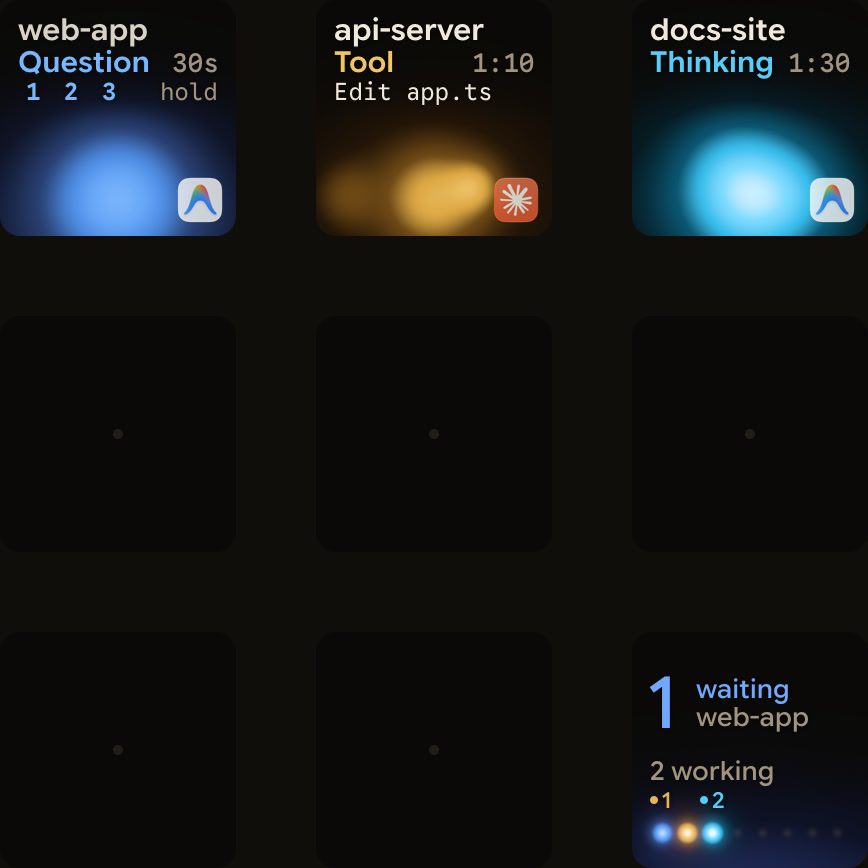
Orbtile zeigt Ihre Coding-Agenten auf einem Logitech MX Creative Keypad oder auf einem iPhone (iOS 17+) bzw. Android-Smartphone (Android 8.0+) mit Orbtile Mobile an. Es läuft auf einem Computer mit macOS 14.0 Sonoma oder neuer auf Apple Silicon oder unter Windows 11 (x64).
- Antigravity-Desktop-App: Orbtile folgt Unterhaltungen in der Antigravity-Desktop-App und weist jeder eine Taste mit Titel, Status und Live-Antworttext zu.
- Wartende Fragen zuerst: Eine Unterhaltung, die auf eine Frage wartet, rückt nach vorne und nutzt ab Orbtile 0.3.4 die gemeinsame Terrakotta-Alarmfarbe.
- Über die Tasten antworten: Sie können bis zu vier Fragen mit nummerierten Optionen und jeweils zwei bis vier Auswahlmöglichkeiten über das Keypad beantworten.
- Verbleibt auf Ihrem Computer: Berechtigungsabfragen und schriftliche Antworten bleiben auf Ihrem Computer.
- Antigravity CLI und IDE: CLI- und IDE-Sitzungen erscheinen nicht automatisch, aber ein CLI-Hook-Skript kann jede Sitzung an die lokale Adapter-API von Orbtile melden.
- Adapter-API aktivieren: Öffnen Sie in Orbtile Settings > Agents, wählen Sie Build your own, aktivieren Sie Let your own tools show sessions und erlauben Sie Ihren Adapter.
- Jeder Agent auf einem Pad: Dasselbe Keypad oder Smartphone zeigt auch Sitzungen von Claude Code, Codex, ZCode und Kimi Code sowie Remote-Sitzungen über SSH an.
Siehe Antigravity-Benachrichtigungen: Wissen, wann ein Agent wartet und Show any script or agent on a keypad with the Orbtile Adapter API.
FAQ
Wie erlaube ich alle Berechtigungen oder Befehle in der Antigravity CLI?
Starten Sie agy mit dem Flag --dangerously-skip-permissions, um alle Tool-Berechtigungsanfragen für eine Sitzung automatisch zu genehmigen. Oder setzen Sie toolPermission in settings.json auf always-proceed. Sie können mit /permissions auch eine Platzhalter-Befehlsregel zu Ihrer allow-Liste hinzufügen, sofern keine ask- oder deny-Regel zutrifft.
Wie geht die Antigravity CLI mit widersprüchlichen Berechtigungsregeln um?
Regeln nutzen das Format action(target) in den Listen deny, ask und allow. Bei Regelkonflikten hat Deny Vorrang vor Ask, und Ask hat Vorrang vor Allow.
Wie aktiviere ich Benachrichtigungen in der Antigravity CLI?
Öffnen Sie /config und aktivieren Sie Notifications, oder setzen Sie notifications in settings.json auf true. Die CLI löst dann das Terminal-Glockensignal aus und zeigt eine Desktop-Benachrichtigung an, wenn der Agent eine Bestätigung oder Antwort benötigt oder seinen Turn beendet.
Zeigt Orbtile Sitzungen der Google Antigravity CLI an?
Nicht automatisch. Orbtile folgt der Antigravity-Desktop-App, während CLI- und IDE-Sitzungen nicht erscheinen. Ein Hook-Skript kann Aktualisierungen von CLI-Sitzungen an die lokale Adapter-API von Orbtile senden, sodass jede Sitzung auf einem Logitech MX Creative Keypad, einem iPhone oder einem Android-Smartphone angezeigt wird.