
A CLI do Google Antigravity (agy) executa o agente de programação do Antigravity no seu terminal no macOS, Linux, Googlebook e Windows. Você a configura com comandos de barra como /config e /permissions ou em ~/.gemini/antigravity-cli/settings.json. Para liberar todas as permissões sem avisos de confirmação, inicie agy --dangerously-skip-permissions, defina "toolPermission": "always-proceed" ou adicione regras curinga em allow como command(*).
Instalar e iniciar a CLI do Antigravity (agy)
Instale a CLI do Antigravity (agy, v1.2+) com o instalador para o seu sistema operacional.
No macOS, Linux e Googlebook, execute:
curl -fsSL https://antigravity.google/cli/install.sh | bashO instalador coloca o binário em ~/.local/bin/agy por padrão.
No Windows, usando o PowerShell, execute:
irm https://antigravity.google/cli/install.ps1 | iexNo Windows, usando o Prompt de Comando (CMD), execute:
curl -fsSL https://antigravity.google/cli/install.cmd -o install.cmd && install.cmd && del install.cmdAmbos os instaladores do Windows colocam o binário em C:\Users\<username>\AppData\Local\agy\bin por padrão. Abra um terminal e verifique a instalação:
agy --versionNa primeira execução, você deverá configurar três itens:
- Esquema de cores: escolha
Dark,Solarized Dark,Solarized Lightou o padrão do seu terminal. - Modo de renderização: escolha
Alt-Screen modepara um buffer em tela cheia ouInline modepara exibir a saída no histórico do terminal. - Confiança no workspace: confirme que você confia no diretório do repositório antes que o agente inicie a indexação dos arquivos.
Comandos comuns da CLI, flags de inicialização e comandos de barra
Execute agy no diretório de um projeto para iniciar uma sessão interativa. As flags alteram a forma de inicialização:
| Comando ou flag | Padrão | O que faz |
|---|---|---|
agy | Nenhum | Inicia a TUI interativa no diretório atual |
agy -i "prompt", --prompt-interactive | Nenhum | Executa um prompt inicial de forma interativa e continua a sessão |
agy -p "prompt", --print, --prompt | Nenhum | Executa um único prompt sem interação em modo headless e imprime a resposta |
-c, --continue | false | Continua a conversa mais recente |
--conversation | Nenhum | Retoma uma conversa anterior pelo ID |
--mode | "" | Define o modo de execução da sessão: accept-edits, auto ou plan |
--model | Nenhum | Seleciona o modelo para a sessão atual da CLI |
--effort | Nenhum | Define o esforço de raciocínio da sessão, de low até max conforme o modelo |
--sandbox | false | Executa em um sandbox de terminal com restrições de contenção do sistema ativas |
--dangerously-skip-permissions | false | Aprova automaticamente todas as solicitações de permissão de ferramentas sem perguntar |
--remote-control | false | Cria uma conexão de Controle Remoto para a sessão da CLI ao iniciar |
/goal <objective> | Nenhum | Executa a tarefa de forma autônoma até confirmar a conclusão, sem pausas intermediárias |
/grill-me [task] | Nenhum | Orienta o agente a fazer perguntas a você, uma por vez, antes de começar o trabalho |
/plan [task] | Nenhum | Explora a base de código, esclarece requisitos e elabora um Plano de Implementação revisável |
/diff | Nenhum | Abre o visualizador interativo de diffs para inspecionar alterações, rodadas e commits |
/exit, /quit | Nenhum | Fecha a sessão da TUI e restaura o shell do seu sistema |
Configurar a CLI do Antigravity com o /config e settings.json
A CLI mantém as preferências permanentes em ~/.gemini/antigravity-cli/settings.json, e qualquer chave omitida utiliza o valor padrão.
{
  "agentMode": "accept-edits",
  "toolPermission": "strict",
  "notifications": true
}
Como funciona o arquivo de configurações:
- Validação de esquema: adicione
"$schema": "https://antigravity.google/schemas/v1/settings.json"no início do arquivo para ter preenchimento automático e validação em editores como o VS Code. - Painel de configurações: execute
/configou seu atalho/settingspara abrir o Editor de Configurações, altere as opções com as setas e pressioneEscpara fechar. - Telemetria da conta: a opção
Enable Telemetryem/confignão possui uma chave nosettings.json, pois a CLI salva essa escolha diretamente na sua conta.
Outros ajustes ficam em arquivos próprios:
- Atalhos de teclado: execute
/keybindingspara abrir o Editor de Atalhos de Teclado e personalizar os atalhos em~/.gemini/antigravity-cli/keybindings.json. - Gerenciador de permissões: execute
/permissionspara visualizar, adicionar, editar e excluir regrasaction(target)nos escoposProject,SharedeGlobal. - MCP e plugins: execute
/mcppara abrir o gerenciador de servidores do Model Context Protocol, ou/pluginpara gerenciar plugins. - Hooks de script: execute
/hooksna caixa de prompt para consultar os hooks de script ativos de pré-execução e pós-formatação.
Principais opções do settings.json
| Chave da opção | Tipo | Padrão do sistema | Opções e comportamento |
|---|---|---|---|
agentMode | string | "" (modo padrão) | Modo de execução inicial: "", "accept-edits", "auto" ou "plan" |
toolPermission | string | "request-review" | Predefinição global de segurança: "request-review", "proceed-in-sandbox", "always-proceed" ou "strict" |
artifactReviewPolicy | string | "asks-for-review" | Define se o agente aguarda revisão de um artefato: "asks-for-review", "agent-decides" ou "always-proceed" |
enableTerminalSandbox | boolean | false | Restringe comandos de execução local iniciados por agentes a anéis de contenção do sistema |
allowNonWorkspaceAccess | boolean | false | Permite que o agente leia e edite arquivos fora das pastas do workspace, conforme seu modo e regras de permissão |
notifications | boolean | false | Toca o aviso sonoro do terminal e exibe uma notificação na área de trabalho para aprovações, respostas ou rodadas concluídas |
altScreenMode | string | "default" | Uso do buffer de tela: "default", "always" ou "never" ("never" está disponível apenas no settings.json) |
editorMode | string | "default" | Modelo de edição do prompt: "default" para edição de texto simples ou "vim" para edição modal |
permissions | object | Nenhum | Armazena as listas de regras allow, ask e deny para as ferramentas do agente |
Modos de execução e permissões de ferramentas
Duas configurações definem a frequência com que o agente para para consultar você: o modo de execução e toolPermission. As regras de bloqueio continuam impedindo uma ação em qualquer modo.
Defina o modo com agentMode no settings.json, para apenas uma sessão com --mode, ou alterne entre os modos com Shift + Tab:
default(deixaragentModesem valor): solicita sua revisão dos diffs antes de alterar arquivos.accept-edits: aprova edições e criações de arquivos no workspace automaticamente.auto: aprova edições no workspace, executa comandos no sandbox do terminal por padrão e roda comandos seguros e reversíveis sem pedir confirmação.- Requisitos do modo
auto: exige a CLI v1.3.5+ no macOS e Linux ou v1.4.4+ no Windows, o sandbox do terminal e uma conta pessoal. plan: adiciona/planpara que o agente analise a base de código e estruture um plano antes de editar.
A opção toolPermission define quando o agente pergunta antes de executar uma ferramenta:
request-review(padrão): pergunta antes de executar ferramentas de escrita, bash, web ou MCP.proceed-in-sandbox: executa comandos de terminal sem perguntar quando o Modo Sandbox está ativo e o comando roda dentro do sandbox do terminal.strict: pergunta antes de cada ação de ferramenta, incluindo leitura de arquivos, mesmo que uma regra de permissão coincida, e prevalece sobre o modoauto.always-proceed: executa comandos, requisições web e ferramentas MCP sem pedir confirmação, a menos que uma regraaskoudenycoincida, sobrepondo-se ao modoauto.
Como liberar todas as permissões e comandos no agy
Existem várias maneiras de pular a confirmação manual:
- Pular todos os pedidos de permissão em uma sessão: inicie
agy --dangerously-skip-permissionspara aprovar automaticamente todas as solicitações de permissão de ferramentas. - Definir
always-proceed: configure"toolPermission": "always-proceed"nosettings.jsonpara que comandos, requisições web e ferramentas MCP rodem a menos que uma regraaskoudenycoincida. - Pular também revisões de edição e de artefatos: adicione
"agentMode": "accept-edits"e"artifactReviewPolicy": "always-proceed"aosettings.json:
{
  "agentMode": "accept-edits",
  "toolPermission": "always-proceed",
  "artifactReviewPolicy": "always-proceed"
}- Liberar todos os comandos com uma regra curinga: adicione
command(*)à listaallownosettings.jsonou via/permissions, mantendo essa regra fora deaskedeny. - Usar o modo
auto: inicieagy --mode=autoou defina"agentMode": "auto"para que edições no workspace e comandos seguros e reversíveis sejam executados sem confirmação. - Usar
Turbono aplicativo Antigravity: no aplicativo para computador, escolhaTurboemSettings > General > Global Permissions > Permission Presetpara desativar o sandbox e permitir todas as ações.
Regras de permissão: allow, ask e deny
As regras utilizam o formato action(target) nas listas allow, ask e deny sob permissions no settings.json. Essas listas ficam no seu arquivo de configurações global. Em caso de conflito, a ordem é rigorosa: Deny primeiro, depois Ask e por fim Allow. Dessa forma, com command(*) em ask e command(git) em allow, qualquer comando continuará pedindo confirmação.
| Ação | Exemplos de alvos | Padrão |
|---|---|---|
read_file | read_file(/path) ou read_file(*) | Pedir confirmação, mas arquivos do workspace são permitidos |
write_file | write_file(/path) ou write_file(*) | Pedir confirmação, mas arquivos do workspace são permitidos |
read_url | read_url(domain) ou read_url(*) | Pedir confirmação |
execute_url | execute_url(domain) ou execute_url(*) | Pedir confirmação |
command | command(prefix) ou command(regex:pattern) | Pedir confirmação |
unsandboxed | unsandboxed(prefix) ou unsandboxed(*) | Pedir confirmação (apenas contas comerciais e corporativas) |
mcp | mcp(server/tool) ou mcp(server/*) | Pedir confirmação |
Como as regras são aplicadas:
- Curingas globais:
*coincide com qualquer alvo de uma ação, comoread_file(*),command(*)oumcp(*). - Prefixos de comando e regex: regras
commandverificam prefixos palavra por palavra literalmente por padrão, ou usam expressões regulares quando o alvo começa comregex:. - Regras implícitas: permitir
write_fileem um caminho também liberaread_filenesse local, e negarread_fileem um caminho também bloqueiawrite_file. - Caminhos no Windows: letras de unidade como
C:são removidas e barras invertidas viram barras normais antes da verificação das regras. - Correspondência de comandos no Windows: no PowerShell ou Prompt de Comando, comandos que não podem ser divididos em palavras exigem correspondência exata ou uma regra
regex:, comocommand(regex:git .*). - Edição no aviso de confirmação: antes de confirmar
Allowem um cartão de arquivo, URL ou MCP, você pode editar o texto do alvo para ampliar seu escopo na rodada.
{
  "permissions": {
    "allow": [
      "command(git)",
      "command(regex:npm run (build|lint|test))",
      "read_file(/var/log/app)",
      "write_file(src/)",
      "read_url(google.com)",
      "mcp(linter/*)"
    ],
    "deny": [
      "command(rm -rf)",
      "command(regex:curl .*)",
      "command(sudo)",
      "write_file(.git/)",
      "write_file(/home/user/.ssh)"
    ],
    "ask": ["command(*)", "execute_url(aws.amazon.com)", "mcp(sql/execute_mutation)"]
  }
}
Gerenciar regras de forma interativa com o /permissions
Digite /permissions na caixa de prompt e pressione Enter para abrir o painel do Gerenciador de Permissões:
- Seleção de escopo: utilize as teclas de seta ou
JeKpara escolherProject,SharedouGlobale depois pressioneEnter. - Visualização de regras: alterne entre as abas
allowlist,denylisteasklistusando as setas para a esquerda e direita ouTab. - Inclusão de regra: pressione
A, digite uma regra no formatoaction(target), comocommand(git), e pressioneEnterpara validá-la e salvá-la. - Edição ou exclusão de regra: selecione uma regra e pressione
EouCtrl + Gpara editá-la, ou pressioneDouBackspacepara excluí-la.
Notificações, confirmações de ferramentas e atalhos de teclado
A opção notifications vem desativada por padrão. Ao ativá-la, a CLI toca o aviso sonoro do terminal e exibe uma notificação na área de trabalho quando o agente precisa de aprovação ou resposta, ou ao concluir sua rodada.
No modo padrão, a CLI faz uma pausa antes de alterar arquivos ou executar comandos. Estas teclas respondem aos avisos de confirmação:
| Tecla ou atalho | Comando da TUI | O que faz |
|---|---|---|
y / n | confirm.yes / confirm.no | Autoriza (y) ou rejeita (n) a ferramenta proposta, o comando ou o artefato ativo |
1 / 2 | Não listado | Aceita (1) ou rejeita (2) uma edição pendente ou criação de novo arquivo no modo padrão |
f | Não listado | Abre uma revisão de diff rolável em tela cheia com três linhas de contexto |
Ctrl+R, depois A | view.review_artifact | Abre o painel de Revisão de Artefatos (Ctrl+R), onde A aprova todos os artefatos gerados em uma única ação |
Shift+Tab | cli.cycle_mode | Alterna os modos de execução e aprova automaticamente edições pendentes no workspace ao mudar para accept-edits ou auto |
Para gerenciar subagentes em segundo plano com /agents, ir até subagentes aguardando e aprová-los com Alt+J e Ctrl+K, e executar equipes multiagente com /teamwork, confira Multiagentes no Google Antigravity: execute agentes de programação em paralelo.
Se você também utiliza o editor independente, confira IDE do Google Antigravity: editor, agentes e permissões para ver como ele compartilha hooks globais e configura o modo Strict, o sandbox de terminal e as revisões de artefatos.
Para conectar bancos de dados, documentações e APIs externas com /mcp ou mcp_config.json, veja Servidores MCP no Google Antigravity: configure e gerencie ferramentas.
Para instalar a CLI no PowerShell ou no Prompt de Comando, configurar o PATH do Windows e ativar o sandbox AppContainer, consulte Google Antigravity no Windows: instalação, CLI e configuração.
Acompanhar sessões do Antigravity em um keypad ou celular com o Orbtile
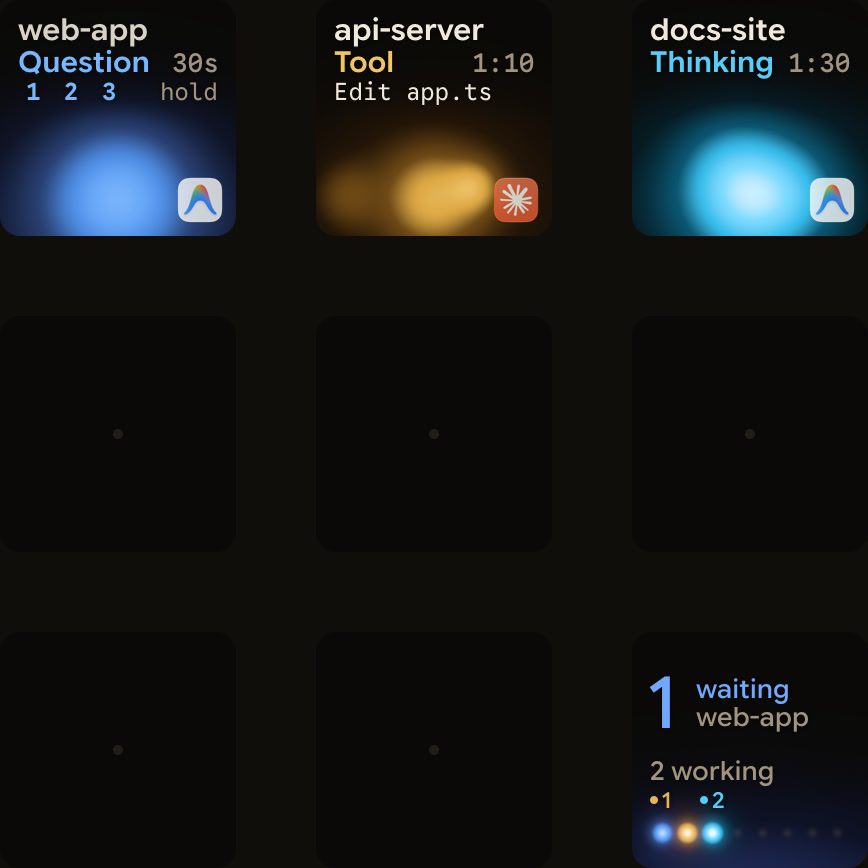
O Orbtile exibe seus agentes de programação em um Logitech MX Creative Keypad, ou em um iPhone (iOS 17+) ou celular Android (Android 8.0+) executando o Orbtile Mobile. Ele roda em um computador com macOS 14.0 Sonoma ou posterior em Apple silicon, ou Windows 11 (x64).
- Aplicativo para computador do Antigravity: o Orbtile acompanha as conversas no aplicativo para computador do Antigravity e atribui a cada uma um botão com título, estado e texto da resposta em tempo real.
- Perguntas pendentes primeiro: uma conversa aguardando resposta a uma pergunta passa para a frente e, a partir do Orbtile 0.3.4, utiliza a cor terracota compartilhada de alerta.
- Resposta pelas teclas: você pode responder a até quatro perguntas com opções numeradas, contendo de duas a quatro escolhas cada, diretamente pelo keypad.
- Mantidos no seu computador: os avisos de permissão e as respostas escritas em texto permanecem no seu computador.
- CLI e IDE do Antigravity: as sessões da CLI e da IDE não aparecem automaticamente, mas um script de hook da CLI pode reportar cada sessão para a Adapter API local do Orbtile.
- Ativação da Adapter API: no Orbtile, abra Settings > Agents, escolha Build your own, ative a opção Let your own tools show sessions e autorize o seu adaptador.
- Todos os agentes em um só painel: o mesmo keypad ou celular também exibe sessões do Claude Code, Codex, ZCode e Kimi Code, além de sessões remotas via SSH.
Veja Notificações do Antigravity: saiba quando um agente está aguardando e Exiba qualquer script ou agente em um keypad com a Adapter API do Orbtile.
FAQ
Como faço para liberar todas as permissões ou comandos na CLI do Antigravity?
Inicie o agy com a flag --dangerously-skip-permissions para aprovar automaticamente todas as solicitações de permissão de ferramentas em uma sessão. Ou defina toolPermission como always-proceed no settings.json. Você também pode adicionar uma regra curinga de comando à sua lista allow usando /permissions, caso nenhuma regra ask ou deny coincida.
Como a CLI do Antigravity lida com regras de permissão conflitantes?
As regras utilizam o formato action(target) nas listas deny, ask e allow. Quando há conflito entre regras, Deny prevalece sobre Ask, e Ask prevalece sobre Allow.
Como faço para ativar as notificações na CLI do Antigravity?
Abra o /config e ative Notifications, ou defina notifications como true no settings.json. A CLI passará a tocar o aviso sonoro do terminal e exibir uma notificação na área de trabalho quando o agente precisar de aprovação ou resposta, ou ao concluir sua rodada.
O Orbtile exibe sessões da CLI do Google Antigravity?
Não de forma automática. O Orbtile acompanha o aplicativo para computador do Antigravity, e as sessões da CLI e da IDE não aparecem sozinhas. Um script de hook pode enviar atualizações das sessões da CLI para a Adapter API local do Orbtile, permitindo que cada sessão apareça em um Logitech MX Creative Keypad, em um iPhone ou em um celular Android.