
La CLI Google Antigravity (agy) exécute l'agent de programmation d'Antigravity dans votre terminal sur macOS, Linux, Googlebook et Windows. Vous la configurez avec des commandes slash telles que /config et /permissions ou dans ~/.gemini/antigravity-cli/settings.json. Pour autoriser toutes les permissions sans confirmation, lancez agy --dangerously-skip-permissions, définissez "toolPermission": "always-proceed", ou ajoutez des règles allow génériques telles que command(*).
Installer et lancer la CLI Antigravity (agy)
Installez la CLI Antigravity (agy, v1.2+) avec l'installateur correspondant à votre système d'exploitation.
Sur macOS, Linux et Googlebook, exécutez :
curl -fsSL https://antigravity.google/cli/install.sh | bashL'installateur place par défaut le binaire dans ~/.local/bin/agy.
Sous Windows dans PowerShell, exécutez :
irm https://antigravity.google/cli/install.ps1 | iexSous Windows dans l'invite de commandes (CMD), exécutez :
curl -fsSL https://antigravity.google/cli/install.cmd -o install.cmd && install.cmd && del install.cmdLes deux installateurs Windows placent par défaut le binaire dans C:\Users\<username>\AppData\Local\agy\bin. Ouvrez un terminal et vérifiez l'installation :
agy --versionLe premier lancement vous invite à configurer trois éléments :
- Thème de couleurs : choisissez
Dark,Solarized Dark,Solarized Lightou le thème par défaut de votre terminal. - Mode de rendu : choisissez
Alt-Screen modepour un tampon plein écran ouInline modepour afficher la sortie dans l'historique du terminal. - Confiance accordée à l'espace de travail : confirmez que vous faites confiance au répertoire du dépôt avant que l'agent ne commence l'indexation des fichiers.
Commandes CLI courantes, drapeaux de démarrage et commandes slash
Exécutez agy dans le répertoire d'un projet pour démarrer une session interactive. Les drapeaux modifient son démarrage :
| Commande ou drapeau | Défaut | Fonction |
|---|---|---|
agy | Aucun | Lance l'interface TUI interactive dans le répertoire courant |
agy -i "prompt", --prompt-interactive | Aucun | Exécute un prompt initial de manière interactive et poursuit la session |
agy -p "prompt", --print, --prompt | Aucun | Exécute un seul prompt de manière non interactive en mode sans tête et affiche la réponse |
-c, --continue | false | Reprend la conversation la plus récente |
--conversation | Aucun | Reprend une conversation précédente par son identifiant |
--mode | "" | Définit le mode d'exécution de la session : accept-edits, auto ou plan |
--model | Aucun | Sélectionne le modèle pour la session CLI courante |
--effort | Aucun | Définit l'effort de raisonnement pour la session, de low à max selon le modèle |
--sandbox | false | S'exécute dans un bac à sable de terminal avec les restrictions de confinement du système activées |
--dangerously-skip-permissions | false | Approuve automatiquement toutes les demandes d'autorisation d'outils sans confirmation |
--remote-control | false | Crée une connexion Remote Control pour la session CLI au démarrage |
/goal <objective> | Aucun | Exécute la tâche de façon autonome jusqu'à validation complète, sans pauses intermédiaires |
/grill-me [task] | Aucun | Invite l'agent à vous poser des questions une par une avant de commencer le travail |
/plan [task] | Aucun | Explore la base de code, clarifie les besoins et rédige un plan d'implémentation révisable |
/diff | Aucun | Ouvre la visionneuse de diff interactive pour inspecter les modifications, tours et commits |
/exit, /quit | Aucun | Ferme la session TUI et restaure votre shell hôte |
Configurer la CLI Antigravity avec /config et settings.json
La CLI conserve vos préférences persistantes dans ~/.gemini/antigravity-cli/settings.json, et toute clé omise utilise sa valeur par défaut.
{
  "agentMode": "accept-edits",
  "toolPermission": "strict",
  "notifications": true
}
Fonctionnement du fichier de configuration :
- Validation du schéma : ajoutez
"$schema": "https://antigravity.google/schemas/v1/settings.json"en haut du fichier pour activer l'autocomplétion et la validation dans des éditeurs tels que VS Code. - Panneau de configuration : exécutez
/configou son alias/settingspour ouvrir l'éditeur de paramètres, modifiez les options avec les touches fléchées, puis appuyez surEscpour fermer. - Télémétrie du compte : l'option
Enable Telemetrydans/confign'a pas de clé danssettings.jsoncar la CLI enregistre ce choix au niveau de votre compte.
D'autres paramètres sont enregistrés dans leurs propres fichiers :
- Raccourcis clavier : exécutez
/keybindingspour ouvrir l'éditeur de raccourcis clavier et personnaliser les raccourcis dans~/.gemini/antigravity-cli/keybindings.json. - Gestionnaire d'autorisations : exécutez
/permissionspour afficher, ajouter, modifier et supprimer des règlesaction(target)dans les portéesProject,SharedetGlobal. - MCP et plugins : exécutez
/mcppour ouvrir le gestionnaire de serveurs Model Context Protocol, ou/pluginpour gérer les plugins. - Hooks de script : exécutez
/hooksdans la zone de saisie pour parcourir les hooks de script actifs avant exécution et après formatage.
Options principales de settings.json
| Clé d'option | Type | Valeur par défaut | Options et comportement |
|---|---|---|---|
agentMode | string | "" (mode par défaut) | Mode d'exécution au démarrage : "", "accept-edits", "auto" ou "plan" |
toolPermission | string | "request-review" | Préréglage de sécurité global : "request-review", "proceed-in-sandbox", "always-proceed" ou "strict" |
artifactReviewPolicy | string | "asks-for-review" | Définit si l'agent attend la validation d'un artefact : "asks-for-review", "agent-decides" ou "always-proceed" |
enableTerminalSandbox | boolean | false | Restreint les commandes d'exécution locales lancées par les agents aux anneaux de confinement du système |
allowNonWorkspaceAccess | boolean | false | Autorise l'agent à lire et modifier des fichiers hors des dossiers de l'espace de travail, selon votre mode et vos règles d'autorisation |
notifications | boolean | false | Fait retentir le signal sonore du terminal et affiche une notification de bureau pour les approbations, réponses ou tours terminés |
altScreenMode | string | "default" | Utilisation du tampon d'écran : "default", "always" ou "never" ("never" est disponible uniquement dans settings.json) |
editorMode | string | "default" | Mode d'édition du prompt : "default" pour l'édition de texte standard ou "vim" pour l'édition modale |
permissions | object | Aucun | Contient les listes de règles allow, ask et deny pour les outils de l'agent |
Modes d'exécution et autorisations des outils
Deux paramètres déterminent la fréquence à laquelle l'agent s'interrompt pour vous consulter : le mode d'exécution et toolPermission. Les règles de refus bloquent toujours une action quel que soit le mode.
Définissez le mode avec agentMode dans settings.json, pour une seule session avec --mode, ou faites défiler les modes avec Shift + Tab :
default(en laissantagentModenon défini) : vous demande de relire les diffs avant toute modification de fichier.accept-edits: approuve automatiquement les modifications et créations de fichiers dans l'espace de travail.auto: approuve les modifications dans l'espace de travail, exécute par défaut les commandes dans le bac à sable du terminal et lance les commandes sûres et réversibles sans confirmation.- Prérequis du mode
auto: nécessite la CLI v1.3.5+ sur macOS et Linux ou v1.4.4+ sous Windows, le bac à sable du terminal et un compte personnel. plan: ajoute/planpour que l'agent analyse la base de code et élabore un plan avant toute modification.
Le paramètre toolPermission détermine quand l'agent demande une confirmation avant d'exécuter un outil :
request-review(par défaut) : demande une confirmation avant d'exécuter des outils d'écriture, bash, web ou MCP.proceed-in-sandbox: exécute les commandes de terminal sans confirmation lorsque le Sandbox Mode est activé et que la commande tourne dans le bac à sable du terminal.strict: demande une confirmation avant chaque action d'outil, y compris la lecture de fichiers, même si une règle d'autorisation correspond, et prévaut sur le modeauto.always-proceed: exécute les commandes, requêtes web et outils MCP sans confirmation sauf si une règleaskoudenycorrespond, en prévalant sur le modeauto.
Comment autoriser toutes les permissions et commandes dans agy
Il existe plusieurs façons d'éviter les confirmations manuelles :
- Ignorer toutes les demandes d'autorisation pour une session : lancez
agy --dangerously-skip-permissionspour approuver automatiquement toutes les demandes d'autorisation d'outils. - Définir
always-proceed: définissez"toolPermission": "always-proceed"danssettings.jsonafin que les commandes, requêtes web et outils MCP s'exécutent sauf si une règleaskoudenycorrespond. - Ignorer aussi les revues de modifications et d'artefacts : ajoutez
"agentMode": "accept-edits"et"artifactReviewPolicy": "always-proceed"danssettings.json:
{
  "agentMode": "accept-edits",
  "toolPermission": "always-proceed",
  "artifactReviewPolicy": "always-proceed"
}- Autoriser toutes les commandes avec une règle générique : ajoutez
command(*)à la listeallowdanssettings.jsonou via/permissions, sans l'inclure dansasknideny. - Utiliser le mode
auto: lancezagy --mode=autoou définissez"agentMode": "auto"pour que les modifications de l'espace de travail et les commandes sûres et réversibles s'exécutent sans confirmation. - Utiliser
Turbodans l'application Antigravity : dans l'application de bureau, choisissezTurbosousSettings > General > Global Permissions > Permission Presetpour désactiver le bac à sable et autoriser toutes les actions.
Règles d'autorisation : allow, ask et deny
Les règles emploient la syntaxe action(target) dans les listes allow, ask et deny sous permissions dans settings.json. Ces listes résident dans votre fichier de configuration global. En cas de conflit, l'ordre d'évaluation est strict : Deny prévaut, puis Ask, puis Allow. Ainsi, avec command(*) dans ask et command(git) dans allow, chaque commande demande tout de même une confirmation.
| Action | Exemples de cibles | Défaut |
|---|---|---|
read_file | read_file(/path) ou read_file(*) | Demander, mais les fichiers de l'espace de travail sont autorisés |
write_file | write_file(/path) ou write_file(*) | Demander, mais les fichiers de l'espace de travail sont autorisés |
read_url | read_url(domain) ou read_url(*) | Demander |
execute_url | execute_url(domain) ou execute_url(*) | Demander |
command | command(prefix) ou command(regex:pattern) | Demander |
unsandboxed | unsandboxed(prefix) ou unsandboxed(*) | Demander (comptes professionnels et d'entreprise uniquement) |
mcp | mcp(server/tool) ou mcp(server/*) | Demander |
Fonctionnement du filtrage des règles :
- Caractères génériques globaux :
*correspond à toutes les cibles d'une action, commeread_file(*),command(*)oumcp(*). - Préfixes de commande et expressions régulières : les règles
commandcomparent par défaut les préfixes littéralement mot à mot, ou évaluent des expressions régulières lorsque la cible commence parregex:. - Règles implicites : autoriser
write_filesur un chemin autorise égalementread_filesur ce chemin, et refuserread_filesur un chemin bloque égalementwrite_file. - Chemins Windows : les lettres de lecteur telles que
C:sont retirées et les barres obliques inverses deviennent des barres obliques avant la vérification des règles. - Correspondance des commandes sous Windows : dans PowerShell ou l'invite de commandes, les commandes qui ne peuvent pas être découpées proprement en mots nécessitent une correspondance exacte ou une règle
regex:, telle quecommand(regex:git .*). - Modification lors de la demande : avant de confirmer
Allowsur une carte de demande pour un fichier, une URL ou un outil MCP, vous pouvez modifier la chaîne cible afin d'élargir sa portée pour le tour en cours.
{
  "permissions": {
    "allow": [
      "command(git)",
      "command(regex:npm run (build|lint|test))",
      "read_file(/var/log/app)",
      "write_file(src/)",
      "read_url(google.com)",
      "mcp(linter/*)"
    ],
    "deny": [
      "command(rm -rf)",
      "command(regex:curl .*)",
      "command(sudo)",
      "write_file(.git/)",
      "write_file(/home/user/.ssh)"
    ],
    "ask": ["command(*)", "execute_url(aws.amazon.com)", "mcp(sql/execute_mutation)"]
  }
}
Gérer les règles de manière interactive avec /permissions
Saisissez /permissions dans la zone de prompt et appuyez sur Enter pour ouvrir le panneau du gestionnaire d'autorisations :
- Sélecteur de portée : utilisez les touches fléchées ou
JetKpour choisirProject,SharedouGlobal, puis appuyez surEnter. - Affichage des règles : basculez entre les onglets
allowlist,denylistetasklistavec les flèches gauche et droite ouTab. - Ajouter une règle : appuyez sur
A, saisissez une règle au formataction(target)telle quecommand(git), puis appuyez surEnterpour la valider et l'enregistrer. - Modifier ou supprimer une règle : mettez une règle en surbrillance et appuyez sur
EouCtrl + Gpour la modifier, ou surDouBackspacepour la supprimer.
Notifications, confirmations d'outils et raccourcis clavier
Le paramètre notifications est désactivé par défaut. Activez-le et la CLI fait retentir le signal sonore du terminal tout en affichant une notification sur le bureau dès que l'agent a besoin d'une approbation ou d'une réponse, ou lorsqu'il termine son tour.
En mode par défaut, la CLI marque une pause avant de modifier des fichiers ou d'exécuter des commandes. Ces touches permettent de répondre à ses demandes :
| Touche ou raccourci | Commande TUI | Fonction |
|---|---|---|
y / n | confirm.yes / confirm.no | Autorise (y) ou rejette (n) l'outil proposé, la commande ou l'artefact actif |
1 / 2 | Non répertoriée | Accepte (1) ou rejette (2) une modification ou création de fichier en attente en mode par défaut |
f | Non répertoriée | Ouvre une revue de diff plein écran défilable avec trois lignes de contexte |
Ctrl+R, puis A | view.review_artifact | Ouvre le panneau de revue d'artefacts (Ctrl+R), où A approuve tous les artefacts générés en une seule action |
Shift+Tab | cli.cycle_mode | Fait défiler les modes d'exécution et approuve automatiquement les modifications en attente lors du passage à accept-edits ou auto |
Pour gérer les sous-agents en arrière-plan avec /agents, basculer vers les sous-agents en attente et les approuver avec Alt+J et Ctrl+K, et animer des équipes multi-agents avec /teamwork, consultez Google Antigravity multi-agent: run parallel coding agents.
Si vous utilisez également l'éditeur autonome, consultez Google Antigravity IDE: editor, agents and permissions pour découvrir comment il partage les hooks globaux et configure le mode Strict, le bac à sable de terminal et la revue d'artefacts.
Pour connecter des bases de données, de la documentation et des API externes avec /mcp ou mcp_config.json, consultez Google Antigravity MCP servers: set up and manage tools.
Pour installer la CLI dans PowerShell ou l'invite de commandes, configurer votre PATH sous Windows et activer le bac à sable AppContainer, consultez Google Antigravity on Windows: install, CLI and setup.
Suivre les sessions Antigravity sur un pavé ou un téléphone avec Orbtile
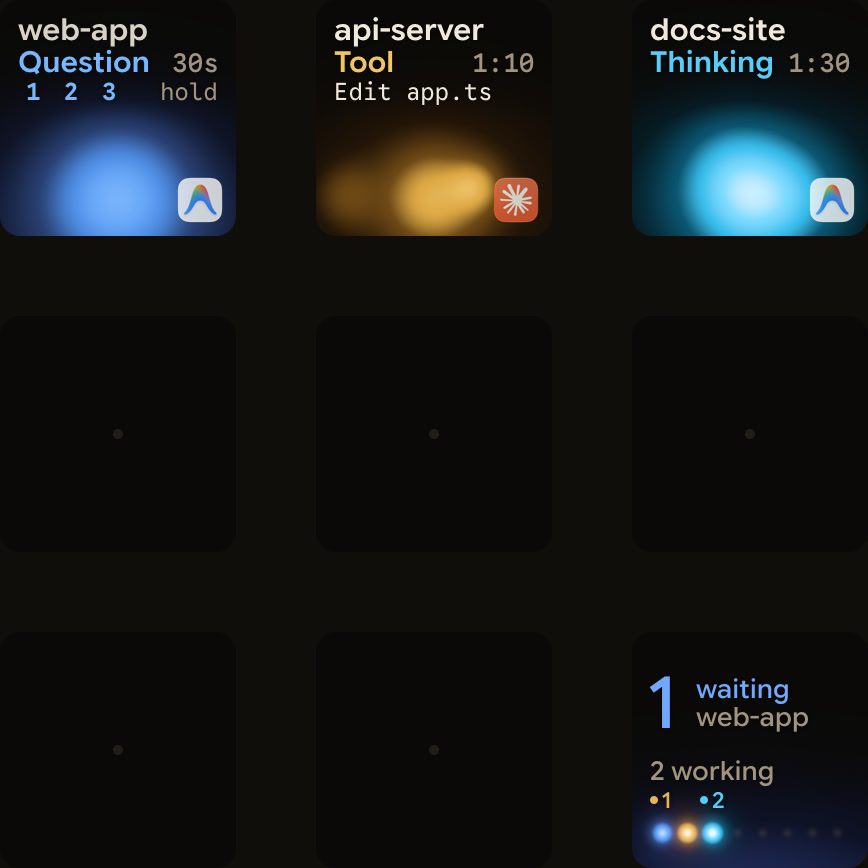
Orbtile affiche vos agents de programmation sur un Logitech MX Creative Keypad, ou sur un iPhone (iOS 17+) ou un téléphone Android (Android 8.0+) exécutant Orbtile Mobile. Il fonctionne sur un ordinateur équipé de macOS 14.0 Sonoma ou ultérieur sur Apple silicon, ou de Windows 11 (x64).
- Application de bureau Antigravity : Orbtile suit les conversations de l'application de bureau Antigravity et attribue à chacune une touche avec son titre, son état et le texte de sa réponse en direct.
- Questions en attente au premier plan : une conversation en attente d'une question passe au premier plan et, depuis Orbtile 0.3.4, utilise la couleur d'alerte terracotta partagée.
- Répondre sur les touches : vous pouvez répondre depuis le pavé à un maximum de quatre questions à options numérotées, comportant chacune de deux à quatre choix.
- Conservés sur votre ordinateur : les demandes d'autorisation et les réponses rédigées restent sur votre ordinateur.
- CLI et IDE Antigravity : les sessions de la CLI et de l'IDE n'apparaissent pas automatiquement, mais un script de hook CLI peut signaler chaque session à l'Adapter API locale d'Orbtile.
- Activer l'Adapter API : dans Orbtile, ouvrez Settings > Agents, choisissez Build your own, activez Let your own tools show sessions, puis autorisez votre adaptateur.
- Tous les agents sur un seul pavé : le même pavé ou téléphone affiche également les sessions Claude Code, Codex, ZCode et Kimi Code, ainsi que les sessions distantes via SSH.
Consultez Notifications Antigravity : savoir quand un agent attend votre réponse et Show any script or agent on a keypad with the Orbtile Adapter API.
FAQ
Comment autoriser toutes les permissions ou commandes dans la CLI Antigravity ?
Lancez agy avec le drapeau --dangerously-skip-permissions pour approuver automatiquement toutes les demandes d'autorisation d'outils pour une session. Ou définissez toolPermission sur always-proceed dans settings.json. Vous pouvez également ajouter une règle de commande générique à votre liste allow avec /permissions, si aucune règle ask ou deny ne correspond.
Comment la CLI Antigravity gère-t-elle les règles d'autorisation contradictoires ?
Les règles utilisent le format action(target) dans les listes deny, ask et allow. En cas de conflit entre règles, Deny prévaut sur Ask, et Ask prévaut sur Allow.
Comment activer les notifications dans la CLI Antigravity ?
Ouvrez /config et activez Notifications, ou définissez notifications sur true dans settings.json. La CLI fait alors retentir le signal sonore du terminal et affiche une notification de bureau lorsque l'agent a besoin d'une approbation ou d'une réponse, ou lorsqu'il termine son tour.
Orbtile affiche-t-il les sessions de la CLI Google Antigravity ?
Pas automatiquement. Orbtile suit l'application de bureau Antigravity, et les sessions CLI et IDE n'apparaissent pas directement. Un script de hook peut transmettre les mises à jour des sessions CLI à l'Adapter API locale d'Orbtile, affichant ainsi chaque session sur un Logitech MX Creative Keypad, un iPhone ou un téléphone Android.