
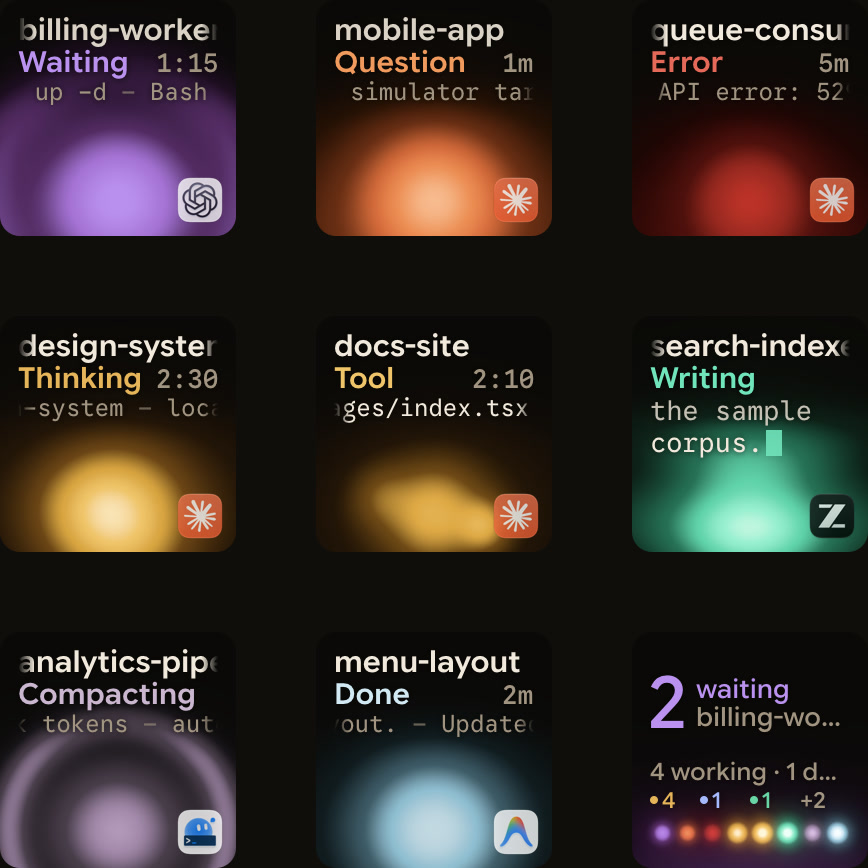
Le Logitech MX Keypad (99,99 $, en coloris Graphite) offre aux développeurs des touches LCD personnalisables. Logi Options+ prend en charge les intégrations pour VS Code et IntelliJ, les plugins du Logi Marketplace et les macros de prompts pour GitHub Copilot, Claude Code et OpenAI Codex. Sans Options+, Orbtile pilote neuf touches LCD et deux boutons de pagination en USB comme pavé d'état en direct pour les agents de programmation.
Ce que vous obtenez
| MX Keypad | MX Creative Console | |
|---|---|---|
| Commandes | Touches LCD personnalisables | Pavé et pavé à molette (dialpad) |
| Sans Logi Options+ | Le pavé ne peut pas être utilisé | Le pavé ne peut pas être utilisé ; uniquement un ensemble très restreint d'actions de base sur la molette |
| Service gérant les plugins et le Marketplace | Logi Plugin Service | Logi Plugin Service |
| Version de Logi Options+ | Version 2.07 ou ultérieure | Version 1.83 ou ultérieure |
| Systèmes pris en charge dans Options+ | Windows 10+ (ARM64 non géré), macOS 13+ | Windows 10+ (ARM64 non géré), macOS 13+ |
| Langues du configurateur | Anglais, français, allemand, japonais, italien, espagnol | Anglais, français, allemand, japonais, italien, espagnol |
Logitech fabrique le MX Keypad avec du plastique recyclé et le prend en charge aux côtés de la MX Creative Console dans Logi Options+. Alors que Logi Options+ gère 19 langues sur les autres périphériques Logitech, l'outil de configuration du MX Keypad et de la MX Creative Console prend actuellement en charge six langues : anglais, français, allemand, japonais, italien et espagnol. Le Logi Plugin Service gère le système derrière les deux appareils, y compris l'ensemble des plugins et le Logi Marketplace.
La documentation des plugins de Logitech désigne également le pavé sous le nom de MX Creative Keypad. Le Logi Plugin Service s'active uniquement lorsque vous connectez la MX Creative Console ou le MX Keypad à votre ordinateur. Les anciens utilitaires Logitech tels que Logitech Options, SetPoint, Unifying Software, Logitech Control Center et Firmware Update Tool ne sont plus pris en charge. Logitech recommande désormais Logi Options+ pour les appareils pris en charge.
Avec Logi Options+ : des actions pour l'application au premier plan
Logi Options+ attribue des actions aux touches LCD personnalisables et change d'outils lorsque vous changez d'application. Logitech commercialise le MX Keypad comme des « touches de contrôle d'IA pour les développeurs », avec des intégrations natives pour VS Code et IntelliJ aux côtés de commandes en un clic pour GitHub Copilot, Claude Code et OpenAI Codex.
- Contrôles d'IDE pour VS Code et IntelliJ : les intégrations natives vous permettent de naviguer dans le code, de lancer des agents, de gérer les débogueurs et de basculer les terminaux depuis les touches LCD.
- Macros de prompts IA et commandes : exécutez des macros de prompts, refactorisez du code et lancez des commandes vocales dans GitHub Copilot, Claude Code et OpenAI Codex.
- Exigences des fournisseurs d'IA : les fonctionnalités d'IA tierces nécessitent une connexion Internet active et un compte auprès de chaque fournisseur concerné.
- Offre GitHub Copilot Pro+ : la page produit du MX Keypad inclut une offre GitHub Copilot Pro+ de 3 mois.
- Changement de contexte selon l'application : le MX Keypad détecte votre application active et permute automatiquement les outils lorsque vous passez d'une application à l'autre, comme entre VS Code, Slack et Figma.
- Profils prêts à l'emploi : la plupart des plugins sont livrés avec des profils prêts à l'emploi utilisables immédiatement, et la personnalisation nécessite l'application Logi Options+.
- Logi Actions SDK : les développeurs peuvent concevoir des outils personnalisés avec le Logi Actions SDK, à la main ou avec l'aide de l'IA, et les partager sur le Logi Marketplace.
Chaque plugin gère son propre outil, et ils s'exécutent tous au sein d'Options+. Pour savoir comment le plugin Claude de Logitech dans Options+ se compare à Orbtile, consultez Comparaison entre Orbtile et le plugin Claude de Logitech.
Pour les commandes du pavé à molette de la console complète, l'importation de profils et les exigences des plugins applicatifs dans Logi Options+, consultez MX Creative Console : configuration, profils, plugins et agents.
Pour une comparaison à trois du matériel et des flux de travail, lisez MX Creative Keypad vs Loupedeck vs Stream Deck pour les développeurs.
Utiliser le MX Keypad avec Claude Code et les outils de développement
Logitech répertorie Claude Code, GitHub Copilot, OpenAI Codex, VS Code et IntelliJ sur la page dédiée au MX Keypad, aux côtés d'outils tels que Zoom, Figma, Slack, Spotify et Adobe Creative Cloud. La documentation d'Anthropic précise que Claude Code est accessible dans votre terminal, votre éditeur (IDE), l'application de bureau et votre navigateur. Son intégration aux environnements de développement couvre VS Code et les IDE JetBrains, dont IntelliJ, PyCharm et WebStorm.
Dans Claude Code, vous pouvez isoler des sessions parallèles dans des worktrees Git séparés avec l'option --worktree, ou répartir et gérer de nombreuses sessions depuis un seul écran avec la vue des agents. Claude Code Desktop prend également en charge les sessions parallèles avec isolation Git, un terminal et un éditeur de fichiers intégrés, ainsi qu'une révision visuelle des différences.
Dans la CLI Claude Code, vous pouvez reprendre et changer de conversation avec --continue, --resume, --from-pr ou le sélecteur /resume. Vous pouvez configurer une barre d'état personnalisée pour suivre l'utilisation de la fenêtre de contexte, les coûts et l'état Git. Vous pouvez aussi activer une alerte sonore du terminal lorsque Claude termine, ou poursuivre une session locale de Claude Code depuis un téléphone, une tablette ou un navigateur via Remote Control avec claude.ai/code et l'application mobile Claude.
| Outil ou interface présentée | Ce que décrivent Logitech et Anthropic |
|---|---|
| Claude Code, GitHub Copilot et OpenAI Codex | Exécuter des macros de prompts, réécrire ou refactoriser du code et déclencher des commandes vocales depuis le MX Keypad dans Logi Options+ |
| VS Code et IntelliJ | Intégrations natives du MX Keypad pour parcourir le code, lancer des agents, gérer les débogueurs et afficher ou masquer les terminaux |
| CLI Claude Code | Passer d'un mode de permission à l'autre avec Shift+Tab, définir les raccourcis dans un fichier de configuration de touches dédié, ou utiliser la dictée vocale par maintien ou par appui simple |
| Claude Code dans VS Code et JetBrains | Différences en ligne (inline diffs), mentions @, révision de plan et raccourcis clavier dans VS Code, ainsi que l'intégration aux IDE JetBrains |
| Hooks Claude Code | Exécuter automatiquement des commandes shell lorsque Claude Code modifie des fichiers, termine des tâches ou attend une réponse |
| Zoom, Discord, MS Teams et OBS Studio | Versions d'applications prises en charge : Zoom v6.X et ultérieures (v6.6.0 pour le retour haptique), dernière version de Discord, New Teams App 24165.x et ultérieures, et OBS Studio 30.0 et ultérieures |
Dans Logi Options+, vous pouvez utiliser le profil par défaut et toutes les actions du plugin System préinstallé sans vous connecter. Pour vous identifier avec un compte Logi ID, cliquez sur l'icône de compte située dans le coin supérieur droit de l'application principale. Options+ vous invite également à vous connecter aux étapes suivantes :
- Logi Options+ vous invite à vous connecter pendant la présentation des fonctionnalités de l'appareil.
- L'application vous y invite lorsque vous cliquez sur le bouton
INSTALLd'un profil ou d'un plugin proposé dans le Marketplace. - Elle vous invite également à vous connecter lorsque vous créez un nouveau profil dédié à une application.
Un identifiant Logi ID est nécessaire pour télécharger d'autres plugins ou installer d'autres profils d'application.
Pour modifier la langue de Logi Options+, cliquez sur l'icône d'engrenage des paramètres située dans le coin supérieur droit de la page d'accueil de Logi Options+ et sélectionnez votre langue dans le menu déroulant. Le changement s'applique immédiatement.
Plugins et profils de raccourcis personnalisés dans Logi Options+
Dans Logi Options+, les plugins sont des paquets qui réunissent les actions d'une application spécifique ou d'une fonctionnalité en groupes et sous-groupes dans le panneau latéral droit. Chaque plugin d'application installé inclut un profil par défaut pour cette application, tandis que les plugins liés à des services web tels que Spotify, Philips Hue, Twitch et IFTTT s'exécutent sans application locale installée.
Lorsque vous créez un nouveau profil pour une application dans Logi Options+, le plugin correspondant est installé automatiquement s'il est disponible afin que vous puissiez accéder à ses actions. Logitech précise que certains profils par défaut peuvent ne pas encore être disponibles dans le Marketplace.
Pour rechercher, mettre à jour et vérifier les plugins dans Logi Options+ :
- Parcourir le Marketplace : sur la page de réglage de votre périphérique, cliquez sur
All Actionspour ouvrir la sectionPLUGIN SECTION, puis sélectionnezFIND MORE FROM MARKETPLACE. - Vérifier les mises à jour : lorsqu'un plugin dispose d'une mise à jour, un point violet clignotant apparaît à côté de son nom. Sélectionnez le plugin pour afficher l'option de mise à jour.
- Plugins vérifiés du Marketplace : depuis la version 1.99 de Logi Options+, chaque plugin publié sur le Marketplace officiel de Logitech fait l'objet d'un examen de sécurité.
- Plugins tiers : vous pouvez toujours installer des plugins issus d'autres sources, et Options+ présente un avertissement de sécurité sur les risques liés aux logiciels non vérifiés.
Si votre éditeur de code, terminal ou outil de développement ne possède pas de plugin sur le Marketplace, vous pouvez configurer manuellement un profil dédié à l'application et associer des raccourcis clavier au pavé :
- Cliquez sur l'icône
+dans la barre de profils et choisissezAPPLICATION PROFILE. - Sélectionnez votre application dans la liste, ou faites défiler vers le bas et cliquez sur
ADD APPLICATIONpour pointer vers son fichier exécutable. - Cliquez sur
START WITH A BLANK TEMPLATE, attribuez un nom au profil créé et cliquez surCONFIRM. - Dans le panneau de droite, cliquez sur
ALL ACTIONSet sélectionnez le plugin préinstalléSYSTEM. - Faites glisser
KEYBOARD SHORTCUTsitué sousKEYBOARDvers une touche, cliquez sur le champKEYpour saisir le raccourci souhaité, puis cliquez surSave.
Si vous utilisez le pavé à molette de la MX Creative Console aux côtés du pavé numérique, faites glisser DIAL ADJUSTMENT situé sous ADVANCED dans le plugin SYSTEM sur la molette. Sélectionnez un raccourci initial à exécuter avant le réglage. Choisissez ensuite un raccourci clavier séparé pour chaque sens de rotation. Certains plugins d'application peuvent ne pas être proposés selon votre profil actif. Sur un profil dédié à Photoshop, par exemple, seul le plugin Photoshop est accessible, et les plugins pour Premiere Pro peuvent être indisponibles.
Agents de programmation et pourquoi les développeurs utilisent le pavé sans Options+
Dans Logi Options+, chaque plugin proposé sur le Marketplace couvre sa propre application, son propre terminal ou son propre service, et le pavé permute ses outils pour correspondre à votre application active. Pour découvrir le fonctionnement des hooks de cycle de vie de Claude Code, consultez Hooks Claude Code : événements, filtres, paramètres et gestionnaires.
Avec le logiciel officiel de Logitech, les actions du MX Keypad suivent la fenêtre au premier plan, et la documentation d'assistance de Logitech indique que le pavé ne peut pas être utilisé sans Logi Options+. Si vous exécutez plusieurs sessions d'agents de programmation sur différents terminaux, applications de bureau et serveurs distants, vous souhaiterez peut-être que les neuf touches LCD affichent l'état en direct de chaque session simultanément, plutôt que de simples raccourcis pour la fenêtre active.
Avec Orbtile : l'état en direct de vos agents de programmation
Orbtile prend le contrôle direct du pavé en USB, sans nécessiter de plugin dans Options+, et affiche vos agents de programmation sur ses touches :
- Les touches 1 à 8 affichent chacune une session Claude Code, Codex, ZCode, Antigravity ou Kimi Code, avec son état et ses derniers mots.
- La session qui nécessite votre attention passe au premier plan, et un appui sur la touche 9 y accède immédiatement.
- En mode Focus, appuyez sur Deny sur la touche 7 ou maintenez Allow enfoncé sur la touche 9 pendant 0,6 seconde pour répondre aux demandes de permission prises en charge.
- Les questions à choix multiples prises en charge affichent leurs réponses sur les touches 1, 2, 3 et 7, et vous maintenez Send appuyé sur la touche 9.
- Les sessions exécutées sur des serveurs SSH distants s'affichent aux côtés de vos sessions locales sur le même pavé.
Un appui simple sur une touche ouvre la fenêtre de la session correspondante ; un appui prolongé déploie sa vue Focus sur les neuf touches.
Orbtile s'exécute sur un ordinateur équipé de macOS 14.0 Sonoma ou ultérieur sur Apple silicon, ou de Windows 11 (x64), et ne nécessite aucun compte utilisateur pour piloter le pavé. Installez son plugin dédié à Claude Code dans Settings > Agents > Claude Code sur un Mac, ou à l'aide de son bouton Install sous Windows. Pour Antigravity, il suit les conversations dans l'application de bureau Antigravity et répond jusqu'à quatre questions comportant chacune de deux à quatre choix numérotés ; les sessions de la CLI Antigravity et de l'IDE n'apparaissent pas, et les autorisations restent gérées sur votre ordinateur. Pour Codex, les discussions locales compatibles de l'application dédiée prennent en charge Allow, Deny et les questions à choix multiples, tandis que les approbations de commandes de terminal proposent Allow sur les touches dédiées et le refus dans le terminal. Les sessions SSH distantes sont en affichage seul, à l'exception d'Allow pour les approbations de commandes de terminal Codex : vous répondez à toutes les autres permissions et questions directement sur l'hôte.
Pour Kimi Code, Orbtile récupère les fichiers de session depuis ~/.kimi-code (%USERPROFILE%\.kimi-code sous Windows). Pour répondre depuis le pavé, démarrez kimi web ou kimi rc, ou tapez /rc dans une session de terminal Kimi. Une demande de permission de Kimi Code accepte les réponses depuis le pavé pendant une durée maximale de 2 minutes, ou moins si le délai propre à Kimi Code est plus court. Vos propres scripts et outils peuvent également transmettre l'état de leurs sessions au pavé via l'Adapter API locale d'Orbtile.
Utiliser les deux
Options+ reste installé. Pendant qu'Orbtile pilote le pavé, votre profil Options+ pour ce périphérique est mis en pause, et il redevient actif immédiatement lorsque vous quittez Orbtile, choisissez Release keypad dans le menu d'Orbtile, ou maintenez enfoncés les deux boutons de pagination pendant 1,5 seconde. Sur Mac, le pavé à molette (dialpad) continue de fonctionner avec Options+ pendant tout ce temps. La configuration, sur Mac et sous Windows, est détaillée dans Utiliser le pavé Logitech MX Creative Keypad sans Logi Options+.
Quel outil choisir et quand
| Ce que vous souhaitez | Outil recommandé |
|---|---|
| Raccourcis et macros pour votre éditeur ou terminal | Logi Options+ |
| Macros de prompts, réécriture de code (refactoring) et actions d'IDE dans VS Code ou IntelliJ | Logi Options+ avec les plugins dédiés du Marketplace ou System |
| Plugins personnalisés créés pour le flux de travail de votre équipe | Logi Actions SDK dans Logi Options+ |
| Chaque session d'agent réunie dans une vue unique, y compris les terminaux et serveurs | Orbtile |
| Les deux au fil de la journée | Orbtile, en rendant le contrôle du pavé à Options+ quand vous voulez vos raccourcis |
FAQ
Le MX Keypad est-il identique au pavé inclus dans la MX Creative Console ?
Oui. La MX Creative Console ajoute un pavé à molette (dialpad) au pavé LCD, et Logitech gère les deux appareils dans un configurateur unique au sein de Logi Options+. Le MX Keypad autonome nécessite Logi Options+ version 2.07 ou ultérieure, tandis que le pack MX Creative Console requiert la version 1.83 ou ultérieure.
Comment utiliser le MX Keypad avec un éditeur ou un terminal dépourvu de plugin sur le Marketplace ?
Dans Logi Options+, cliquez sur l'icône plus dans la barre de profils, créez un profil d'application (Application Profile) à partir d'un modèle vierge pour votre logiciel, et utilisez le plugin préinstallé System pour assigner des actions de raccourci clavier (Keyboard Shortcut) aux touches.
Est-ce que je perds ma configuration Options+ ?
Non. Options+ conserve tous vos profils ; ils sont simplement mis en pause pendant qu'Orbtile pilote le pavé et reprennent dès que vous lui rendez la main.
Puis-je utiliser un téléphone à la place ?
Oui. Orbtile Mobile transforme un iPhone (iOS 17 ou ultérieur) ou un téléphone Android (Android 8.0 ou ultérieur) en un pavé d'état identique sur votre réseau local.