
Das Logitech MX Keypad (99,99 $, in Graphite) bietet Entwicklern anpassbare LCD-Tasten. Logi Options+ unterstützt Integrationen für VS Code und IntelliJ, Logi-Marketplace-Plugins und Prompt-Makros für GitHub Copilot, Claude Code und OpenAI Codex. Ohne Options+ steuert Orbtile neun LCD-Tasten und zwei Seitentasten über USB als Live-Status-Pad für Coding-Agents an.
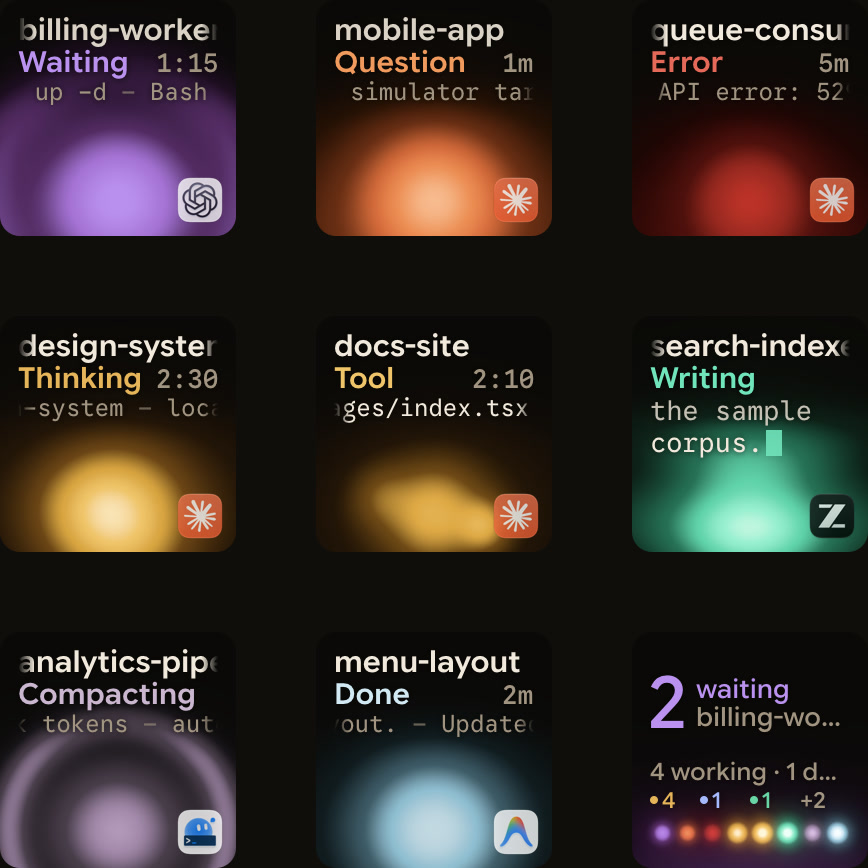
Was Sie erhalten
| MX Keypad | MX Creative Console | |
|---|---|---|
| Bedienelemente | Anpassbare LCD-Tasten | Keypad und Dialpad |
| Ohne Logi Options+ | Das Keypad kann nicht verwendet werden | Das Keypad kann nicht verwendet werden; nur sehr eingeschränkte Basisfunktionen auf dem Dialpad |
| Plugin- und Marketplace-Dienst | Logi Plugin Service | Logi Plugin Service |
| Logi Options+ Version | Version 2.07 oder neuer | Version 1.83 oder neuer |
| Unterstützte Betriebssysteme in Options+ | Windows 10+ (nicht ARM64), macOS 13+ | Windows 10+ (nicht ARM64), macOS 13+ |
| Konfigurator-Sprachen | Englisch, Französisch, Deutsch, Japanisch, Italienisch, Spanisch | Englisch, Französisch, Deutsch, Japanisch, Italienisch, Spanisch |
Logitech fertigt das MX Keypad aus recyceltem Kunststoff und unterstützt es neben der MX Creative Console in Logi Options+. Während Logi Options+ für andere Logitech-Hardware 19 Sprachen unterstützt, bietet der Konfigurator für das MX Keypad und die MX Creative Console derzeit sechs: Englisch, Französisch, Deutsch, Japanisch, Italienisch und Spanisch. Der Logi Plugin Service verwaltet das System hinter beiden Geräten, einschließlich aller Plugins und des Logi Marketplace.
Die Plugin-Dokumentation von Logitech bezeichnet das Keypad auch als MX Creative Keypad. Der Logi Plugin Service wird nur aktiviert, wenn Sie die MX Creative Console oder das MX Keypad an Ihren Computer anschließen. Ältere Logitech-Dienstprogramme wie Logitech Options, SetPoint, Unifying Software, Logitech Control Center und das Firmware Update Tool werden nicht mehr unterstützt. Logitech empfiehlt stattdessen Logi Options+ für unterstützte Geräte.
Mit Logi Options+: Aktionen für die aktive Anwendung
Logi Options+ weist den anpassbaren LCD-Tasten Aktionen zu und wechselt Werkzeuge, wenn Sie zwischen Apps wechseln. Logitech vermarktet das MX Keypad als "KI-Steuerungstasten für Entwickler", mit nativen Integrationen für VS Code und IntelliJ sowie One-Tap-Steuerungen für GitHub Copilot, Claude Code und OpenAI Codex.
- IDE-Steuerungen für VS Code und IntelliJ: Native Integrationen ermöglichen es Ihnen, durch Code zu navigieren, Agenten zu starten, Debugger zu verwalten und Terminals über die LCD-Tasten umzuschalten.
- KI-Prompt-Makros und Befehle: Führen Sie Prompt-Makros aus, refaktorieren Sie Code und starten Sie Sprachbefehle in GitHub Copilot, Claude Code und OpenAI Codex.
- Voraussetzungen der KI-Anbieter: KI-Funktionen von Drittanbietern erfordern eine aktive Internetverbindung und ein Konto beim jeweiligen Anbieter.
- GitHub Copilot Pro+ Angebot: Die Produktseite des MX Keypads enthält ein Angebot für 3 Monate GitHub Copilot Pro+.
- App-abhängiger Kontextwechsel: Das MX Keypad erkennt Ihre aktive App und wechselt Werkzeuge automatisch, wenn Sie zwischen Programmen wie VS Code, Slack und Figma wechseln.
- Einsatzbereite Profile: Die meisten Plugins werden mit einsatzbereiten Profilen für die sofortige Nutzung geliefert, und Anpassungen erfordern die Logi Options+ App.
- Logi Actions SDK: Entwickler können mit dem Logi Actions SDK eigene Tools erstellen, manuell oder mit KI, und diese im Logi Marketplace teilen.
Jedes Plugin deckt sein eigenes Werkzeug ab, und alle laufen innerhalb von Options+. Wie das Claude-Plugin von Logitech in Options+ im Vergleich zu Orbtile abschneidet, erfahren Sie unter Orbtile und das Claude-Plugin von Logitech im Vergleich.
Zu den Dialpad-Steuerungen der gesamten Konsole, Profilimporten und Anforderungen an Anwendungs-Plugins in Logi Options+ siehe MX Creative Console: Einrichtung, Profile, Plugins und Agenten.
Einen Dreiervergleich von Hardware und Arbeitsabläufen finden Sie unter MX Creative Keypad vs. Loupedeck vs. Stream Deck für Entwickler.
Das MX Keypad mit Claude Code und Entwicklertools nutzen
Logitech führt Claude Code, GitHub Copilot, OpenAI Codex, VS Code und IntelliJ auf der Produktseite des MX Keypads auf, neben Programmen wie Zoom, Figma, Slack, Spotify und Adobe Creative Cloud. Laut der Dokumentation von Anthropic ist Claude Code im Terminal, in der IDE, in der Desktop-App und im Browser verfügbar. Die IDE-Unterstützung umfasst VS Code und JetBrains-IDEs wie IntelliJ, PyCharm und WebStorm.
In Claude Code können Sie parallele Sitzungen mit dem Flag --worktree in separaten Git-Worktrees isolieren oder viele Sitzungen über die Agenten-Ansicht von einem Bildschirm aus starten und verwalten. Claude Code Desktop unterstützt ebenfalls parallele Sitzungen mit Git-Isolierung, einem integrierten Terminal und Dateieditor sowie einer visuellen Diff-Prüfung.
In der Claude Code CLI können Sie Unterhaltungen mit --continue, --resume, --from-pr oder der /resume-Auswahl fortsetzen und wechseln. Sie können eine eigene Statusleiste konfigurieren, um die Nutzung des Kontextfensters, die Kosten und den Git-Status zu überwachen. Außerdem können Sie ein akustisches Terminalsignal einrichten, wenn Claude fertig ist, oder eine lokale Claude-Code-Sitzung von einem Smartphone, Tablet oder Browser aus über Remote Control mit claude.ai/code und der mobilen Claude-App fortsetzen.
| Werkzeug oder Oberfläche | Was Logitech und Anthropic dokumentieren |
|---|---|
| Claude Code, GitHub Copilot und OpenAI Codex | Prompt-Makros ausführen, Code refaktorieren und Sprachbefehle über das MX Keypad in Logi Options+ starten |
| VS Code und IntelliJ | Native MX-Keypad-Integrationen zum Navigieren im Code, Starten von Agenten, Verwalten von Debuggern und Umschalten von Terminals |
| Claude Code CLI | Berechtigungsmodi mit Shift+Tab wechseln, Tastenkürzel in einer Keybindings-Konfigurationsdatei anpassen oder Sprachdiktat per Gedrückthalten oder Antippen nutzen |
| Claude Code in VS Code und JetBrains | Inline-Diffs, @-Erwähnungen, Plan-Review und Tastaturkürzel in VS Code sowie Integration für JetBrains-IDEs |
| Claude Code Hooks | Shell-Befehle automatisch ausführen, wenn Claude Code Dateien bearbeitet, Aufgaben abschließt oder eine Eingabe benötigt |
| Zoom, Discord, MS Teams und OBS Studio | Unterstützte Anwendungsversionen: Zoom ab v6.X (v6.6.0 für Haptik), neueste Version von Discord, New Teams App ab 24165.x und OBS Studio ab 30.0 |
In Logi Options+ können Sie das Standardprofil und alle vorinstallierten Aktionen des System-Plugins ohne Anmeldung verwenden. Um sich mit einer Logi ID anzumelden, klicken Sie auf das Konto-Symbol oben rechts im Hauptfenster der App. Options+ fordert Sie außerdem an folgenden Stellen zur Anmeldung auf:
- Logi Options+ fordert Sie während der Tour zu den Gerätefunktionen zur Anmeldung auf.
- Es fordert Sie dazu auf, wenn Sie im Marketplace bei einem Profil oder Plugin auf die Schaltfläche
INSTALLklicken. - Es fordert Sie dazu auf, wenn Sie ein neues Profil für eine Anwendung hinzufügen.
Eine Logi ID ist erforderlich, um weitere Plugins herunterzuladen oder andere Anwendungsprofile zu installieren.
Um die Sprache von Logi Options+ zu ändern, klicken Sie oben rechts auf der Startseite von Logi Options+ auf das Zahnrad-Symbol für die Einstellungen und wählen Sie Ihre Sprache aus dem Dropdown-Menü aus. Die Änderung wird sofort übernommen.
Plugins und eigene Shortcut-Profile in Logi Options+
In Logi Options+ sind Plugins Pakete, die Aktionen für eine bestimmte Anwendung oder Funktion in Gruppen und Untergruppen im rechten Bereich zusammenfassen. Jedes installierte Anwendungs-Plugin enthält ein Standardprofil für diese App, während Webdienst-Plugins wie Spotify, Philips Hue, Twitch und IFTTT ohne lokal installierte App funktionieren.
Wenn Sie in Logi Options+ ein neues Profil für eine Anwendung erstellen, wird das entsprechende Plugin automatisch installiert, sofern eines verfügbar ist, damit Sie auf dessen Aktionen zugreifen können. Logitech weist darauf hin, dass einige Standardprofile möglicherweise noch nicht im Marketplace verfügbar sind.
So finden, aktualisieren und verifizieren Sie Plugins in Logi Options+:
- Im Marketplace stöbern: Klicken Sie auf der Konfigurationsseite Ihres Geräts auf
All Actions, um den BereichPLUGIN SECTIONzu öffnen, und wählen Sie dannFIND MORE FROM MARKETPLACE. - Nach Updates suchen: Wenn ein Plugin ein Update hat, erscheint ein pulsierender lila Punkt neben seinem Namen. Wählen Sie das Plugin aus, um die Update-Option zu sehen.
- Verifizierte Marketplace-Plugins: Seit Version 1.99 von Logi Options+ durchläuft jedes Plugin im offiziellen Logitech Marketplace eine Sicherheitsprüfung.
- Drittanbieter-Plugins: Sie können weiterhin Plugins aus anderen Quellen installieren; Options+ zeigt dann einen Sicherheitshinweis zu Risiken nicht verifizierter Software an.
Wenn Ihr Code-Editor, Terminal oder Entwicklertool kein Plugin im Marketplace hat, können Sie ein Anwendungsprofil manuell konfigurieren und Tastaturkürzel auf das Keypad legen:
- Klicken Sie auf das
+-Symbol in der Profilleiste und wählen SieAPPLICATION PROFILE. - Wählen Sie Ihre Anwendung aus der Liste oder scrollen Sie nach unten und klicken Sie auf
ADD APPLICATION, um auf deren ausführbare Datei zu verweisen. - Klicken Sie auf
START WITH A BLANK TEMPLATE, vergeben Sie einen Namen für das Profil und klicken Sie aufCONFIRM. - Klicken Sie im rechten Bereich auf
ALL ACTIONSund wählen Sie das vorinstallierteSYSTEM-Plugin aus. - Ziehen Sie
KEYBOARD SHORTCUTunterKEYBOARDauf eine Taste, klicken Sie auf das FeldKEY, um Ihr Tastaturkürzel aufzuzeichnen, und klicken Sie aufSave.
Wenn Sie das Dialpad der MX Creative Console zusammen mit dem Keypad verwenden, ziehen Sie DIAL ADJUSTMENT unter ADVANCED im SYSTEM-Plugin auf das Drehrad. Wählen Sie ein anfängliches Tastaturkürzel aus, das vor der Anpassung ausgeführt werden soll. Wählen Sie anschließend für jede Drehrichtung ein eigenes Tastaturkürzel. Einige Anwendungs-Plugins sind je nach aktivem Profil möglicherweise nicht verfügbar. In einem Photoshop-Profil können Sie beispielsweise nur das Photoshop-Plugin verwenden, während Plugins für Premiere Pro unter Umständen nicht verfügbar sind.
Coding-Agents und warum Entwickler das Keypad ohne Options+ betreiben
In Logi Options+ deckt jedes Marketplace-Plugin seine eigene App, sein eigenes Terminal oder seinen Dienst ab, und das Keypad wechselt Werkzeuge passend zur aktiven App. Zur Funktionsweise der Lifecycle-Hooks von Claude Code siehe Claude Code Hooks: Events, Matcher, Einstellungen und Handler.
Mit der Logitech-eigenen Software folgen die Aktionen des MX Keypads der aktiven Anwendung im Vordergrund, und die Support-Dokumentation von Logitech besagt, dass das Keypad ohne Logi Options+ nicht verwendet werden kann. Wenn Sie mehrere Coding-Agent-Sitzungen über Terminals, Desktop-Apps und Remoteserver hinweg betreiben, möchten Sie vielleicht, dass die neun LCD-Tasten den Live-Status aller Sitzungen gleichzeitig anzeigen, anstatt Shortcuts für das gerade aktive Fenster.
Mit Orbtile: Live-Status Ihrer Coding-Agents
Orbtile übernimmt das Keypad direkt über USB, ohne Plugin in Options+, und zeigt Ihre Coding-Agents auf den Tasten an:
- Die Tasten 1 bis 8 zeigen jeweils eine Claude Code, Codex, ZCode, Antigravity oder Kimi Code Sitzung mit Status und den neuesten Wörtern.
- Eine Sitzung, die Sie braucht, rückt nach vorne, und ein Antippen von Taste 9 springt direkt dorthin.
- Drücken Sie im Fokusmodus auf Taste 7 Ablehnen (Deny) oder halten Sie Taste 9 für 0,6 Sekunden gedrückt, um Erlauben (Allow) für unterstützte Berechtigungsanfragen auszuführen.
- Unterstützte Multiple-Choice-Fragen legen Optionen auf die Tasten 1, 2, 3 und 7, und Sie halten Taste 9 für Senden (Send) gedrückt.
- Sitzungen auf entfernten SSH-Servern erscheinen neben Ihren lokalen Sitzungen auf demselben Keypad.
Ein Antippen einer Taste öffnet das Fenster dieser Sitzung; ein Gedrückthalten öffnet die Fokusansicht über alle neun Tasten.
Orbtile läuft auf einem Computer mit macOS 14.0 Sonoma oder neuer auf Apple Silicon oder unter Windows 11 (x64) und benötigt kein Benutzerkonto zur Steuerung des Keypads. Installieren Sie das Claude-Code-Plugin auf dem Mac unter Settings > Agents > Claude Code oder unter Windows über die Schaltfläche Install. Bei Antigravity folgt es Unterhaltungen in der Antigravity-Desktop-App und beantwortet bis zu vier Fragen mit jeweils zwei bis vier nummerierten Optionen; Sitzungen der Antigravity CLI und IDE erscheinen nicht, und Berechtigungen verbleiben auf Ihrem Computer. Bei Codex unterstützen kompatible lokale Desktop-Chats Allow, Deny und Multiple-Choice-Fragen, während Befehlsfreigaben im Terminal Allow auf den Tasten bieten und im Terminal abgelehnt werden. Remote-SSH-Sitzungen sind reine Anzeige, mit Ausnahme von Allow für Codex-Befehlsfreigaben im Terminal: Alle anderen Berechtigungen und Fragen beantworten Sie auf dem Host.
Für Kimi Code liest Orbtile Sitzungsdateien aus ~/.kimi-code (%USERPROFILE%\.kimi-code unter Windows). Um über das Keypad zu antworten, starten Sie kimi web oder kimi rc oder geben Sie /rc in einer Kimi-Terminalsitzung ein. Eine Berechtigungsanfrage von Kimi Code nimmt Antworten über das Keypad für bis zu 2 Minuten an, oder kürzer, falls das eigene Zeitlimit von Kimi Code kürzer ist. Eigene Skripte und Werkzeuge können ihren Sitzungsstatus ebenfalls über die lokale Adapter-API von Orbtile an das Keypad melden.
Beides nutzen
Options+ bleibt installiert. Solange Orbtile das Keypad steuert, pausiert Ihr Options+-Profil dafür und wird sofort wieder aktiv, wenn Sie Orbtile beenden, im Menü von Orbtile die Option Release keypad wählen oder beide Seitentasten 1,5 Sekunden lang gedrückt halten. Auf dem Mac funktioniert das Dialpad die ganze Zeit über weiter mit Options+. Die Einrichtung auf dem Mac und unter Windows wird in Das Logitech MX Creative Keypad ohne Logi Options+ nutzen beschrieben.
Was wann genutzt werden sollte
| Ihr Ziel | Empfehlung |
|---|---|
| Shortcuts und Makros für Ihren Editor oder Ihr Terminal | Logi Options+ |
| Prompt-Makros, Code-Refactoring und IDE-Aktionen in VS Code oder IntelliJ | Logi Options+ mit Marketplace- oder System-Plugins |
| Eigene Plugins für den Workflow Ihres Teams | Logi Actions SDK in Logi Options+ |
| Jede Agenten-Sitzung in einer Ansicht, einschließlich Terminals und Servern | Orbtile |
| Beides im Tagesverlauf | Orbtile, mit Übergabe des Keypads an Options+, wenn Sie Ihre Shortcuts nutzen möchten |
FAQ
Ist das MX Keypad dasselbe wie das Keypad in der MX Creative Console?
Ja. Die MX Creative Console ergänzt das Keypad um ein Dialpad, und Logitech deckt beide in einem gemeinsamen Konfigurator in Logi Options+ ab. Das separate MX Keypad erfordert Version 2.07 oder neuer von Logi Options+, während das Bundle der MX Creative Console Version 1.83 oder neuer benötigt.
Wie verwende ich das MX Keypad mit einem Editor oder Terminal ohne Marketplace-Plugin?
Klicken Sie in Logi Options+ auf das Plus-Symbol in der Profilleiste, erstellen Sie ein Application Profile aus einer leeren Vorlage für Ihr Programm und nutzen Sie das vorinstallierte System-Plugin, um den Tasten Aktionen vom Typ Keyboard Shortcut zuzuweisen.
Verliere ich meine Options+-Einrichtung?
Nein. Options+ behält Ihre Profile bei; sie pausieren, während Orbtile das Keypad steuert, und kehren zurück, sobald Sie die Steuerung übergeben.
Kann ich stattdessen ein Smartphone verwenden?
Ja. Orbtile Mobile verwandelt ein iPhone (iOS 17 oder neuer) oder Android-Smartphone (Android 8.0 oder neuer) über Ihr lokales Netzwerk in dasselbe Status-Pad.