
El Logitech MX Keypad (99,99 $, en acabado Graphite) ofrece a los desarrolladores teclas LCD personalizables. Logi Options+ admite integraciones con VS Code e IntelliJ, complementos del Logi Marketplace y macros de prompts para GitHub Copilot, Claude Code y OpenAI Codex. Sin Options+, Orbtile gestiona nueve teclas LCD y dos botones de página por USB como panel de estado en vivo para agentes de programación.
Qué incluye
| MX Keypad | MX Creative Console | |
|---|---|---|
| Controles | Teclas LCD personalizables | Teclado y dialpad |
| Sin Logi Options+ | El teclado no se puede utilizar | El teclado no se puede utilizar; solo un conjunto muy limitado de acciones básicas en el dialpad |
| Servicio de complementos y Marketplace | Logi Plugin Service | Logi Plugin Service |
| Versión de Logi Options+ | Versión 2.07 o posterior | Versión 1.83 o posterior |
| Sistemas operativos compatibles en Options+ | Windows 10+ (no ARM64), macOS 13+ | Windows 10+ (no ARM64), macOS 13+ |
| Idiomas del configurador | Inglés, francés, alemán, japonés, italiano, español | Inglés, francés, alemán, japonés, italiano, español |
Logitech fabrica el MX Keypad con plástico reciclado y lo admite junto a la MX Creative Console en Logi Options+. Aunque Logi Options+ admite 19 idiomas en otros dispositivos de Logitech, el configurador para el MX Keypad y la MX Creative Console admite actualmente seis: inglés, francés, alemán, japonés, italiano y español. El servicio Logi Plugin Service administra el sistema detrás de ambos dispositivos, incluidos todos los complementos y el Logi Marketplace.
La documentación de complementos de Logitech también se refiere al teclado como MX Creative Keypad. El servicio Logi Plugin Service se activa únicamente cuando conecta la MX Creative Console o el MX Keypad a su equipo. Las utilidades anteriores de Logitech, como Logitech Options, SetPoint, Unifying Software, Logitech Control Center y Firmware Update Tool, ya no cuentan con soporte. En su lugar, Logitech recomienda Logi Options+ para los dispositivos compatibles.
Con Logi Options+: acciones para la aplicación en primer plano
Logi Options+ asigna acciones a las teclas LCD personalizables y cambia de herramientas al cambiar de aplicación. Logitech comercializa el MX Keypad como "teclas de control de IA para desarrolladores", con integraciones nativas para VS Code e IntelliJ junto con controles de un toque para GitHub Copilot, Claude Code y OpenAI Codex.
- Controles de IDE para VS Code e IntelliJ: las integraciones nativas permiten desplazarse por el código, iniciar agentes, gestionar depuradores y alternar terminales desde las teclas LCD.
- Macros de prompts y comandos de IA: ejecute macros de prompts, refactorice código y lance comandos de voz en GitHub Copilot, Claude Code y OpenAI Codex.
- Requisitos de los proveedores de IA: las funciones de IA de terceros requieren una conexión activa a Internet y una cuenta con cada proveedor correspondiente.
- Oferta de GitHub Copilot Pro+: la página de producto del MX Keypad incluye una oferta de 3 meses de GitHub Copilot Pro+.
- Cambio de contexto según la aplicación: el MX Keypad detecta su aplicación activa y cambia las herramientas automáticamente al alternar entre aplicaciones como VS Code, Slack y Figma.
- Perfiles listos para usar: la mayoría de los complementos incluyen perfiles listos para su uso inmediato, y la personalización requiere la aplicación Logi Options+.
- Logi Actions SDK: los desarrolladores pueden crear herramientas personalizadas con el Logi Actions SDK, manualmente o con IA, y compartirlas en el Logi Marketplace.
Cada complemento abarca su propia herramienta y todos se ejecutan dentro de Options+. Para ver cómo se compara el complemento de Claude de Logitech en Options+ con Orbtile, consulte Comparación entre Orbtile y el complemento de Claude de Logitech.
Para conocer los controles del dialpad de la consola completa, la importación de perfiles y los requisitos de complementos de aplicaciones en Logi Options+, consulte MX Creative Console: configuración, perfiles, complementos y agentes.
Para una comparación a tres bandas de hardware y flujos de trabajo, lea MX Creative Keypad frente a Loupedeck y Stream Deck para desarrolladores.
Uso del MX Keypad con Claude Code y herramientas para desarrolladores
Logitech incluye Claude Code, GitHub Copilot, OpenAI Codex, VS Code e IntelliJ en la página de producto del MX Keypad, junto con herramientas como Zoom, Figma, Slack, Spotify y Adobe Creative Cloud. La documentación de Anthropic indica que Claude Code está disponible en su terminal, IDE, aplicación de escritorio y navegador. Su compatibilidad con entornos de desarrollo abarca VS Code y los IDE de JetBrains, incluidos IntelliJ, PyCharm y WebStorm.
En Claude Code, puede aislar sesiones paralelas en árboles de trabajo de git independientes con la opción --worktree, o iniciar y gestionar muchas sesiones desde una sola pantalla con la vista de agentes. Claude Code Desktop también admite sesiones paralelas con aislamiento de Git, un terminal y editor de archivos integrados, y revisión visual de diferencias.
En la CLI de Claude Code, puede reanudar y cambiar de conversación con --continue, --resume, --from-pr o el selector /resume. Puede configurar una barra de estado personalizada para supervisar el uso de la ventana de contexto, los costes y el estado de git. También puede configurar una campana de terminal para cuando Claude termine, o continuar una sesión local de Claude Code desde un teléfono, tableta o navegador mediante Remote Control con claude.ai/code y la aplicación móvil de Claude.
| Herramienta o entorno | Qué documentan Logitech y Anthropic |
|---|---|
| Claude Code, GitHub Copilot y OpenAI Codex | Ejecutar macros de prompts, refactorizar código y lanzar comandos de voz desde el MX Keypad en Logi Options+ |
| VS Code e IntelliJ | Integraciones nativas del MX Keypad para desplazarse por el código, iniciar agentes, gestionar depuradores y alternar terminales |
| Claude Code CLI | Cambiar modos de permisos con Shift+Tab, personalizar atajos en un archivo de configuración de atajos de teclado o usar dictado por voz manteniendo pulsado o con un toque para grabar |
| Claude Code en VS Code y JetBrains | Diferencias en línea, menciones con @, revisión de planes y atajos de teclado en VS Code, además de integración con los IDE de JetBrains |
| Hooks de Claude Code | Ejecutar comandos de shell automáticamente cuando Claude Code edita archivos, finaliza tareas o necesita intervención |
| Zoom, Discord, MS Teams y OBS Studio | Versiones de aplicaciones compatibles: Zoom v6.X en adelante (v6.6.0 para respuesta háptica), última versión de Discord, New Teams App 24165.x en adelante y OBS Studio 30.0 en adelante |
En Logi Options+, puede utilizar el perfil predeterminado y todas las acciones preinstaladas del complemento System sin iniciar sesión. Para iniciar sesión con un Logi ID, haga clic en el icono de cuenta en la esquina superior derecha de la aplicación principal. Options+ también le solicita iniciar sesión en estos momentos:
- Logi Options+ le solicita iniciar sesión durante el recorrido por las funciones del dispositivo.
- Se lo solicita al hacer clic en el botón
INSTALLde cualquier perfil o complemento en el Marketplace. - Se lo solicita cuando añade un nuevo perfil para una aplicación.
Se necesita un Logi ID para descargar otros complementos o instalar otros perfiles de aplicación.
Para cambiar el idioma de Logi Options+, haga clic en el icono de engranaje de configuración en la esquina superior derecha de la página de inicio de Logi Options+ y seleccione su idioma en el menú desplegable. El cambio se aplica de inmediato.
Complementos y perfiles de atajos personalizados en Logi Options+
En Logi Options+, los complementos son paquetes que agrupan acciones de una aplicación o función específica en grupos y subgrupos dentro del panel derecho. Cada complemento de aplicación que instala incluye un perfil predeterminado para esa aplicación, mientras que los complementos de servicios web como Spotify, Philips Hue, Twitch e IFTTT funcionan sin necesidad de tener una aplicación local instalada.
Cuando crea un nuevo perfil para una aplicación en Logi Options+, el complemento correspondiente se instala automáticamente si está disponible para que pueda acceder a sus acciones. Logitech señala que es posible que algunos perfiles predeterminados aún no estén disponibles en el Marketplace.
Para buscar, actualizar y comprobar complementos en Logi Options+:
- Explorar el Marketplace: en la página de configuración del dispositivo, haga clic en
All Actionspara abrir la secciónPLUGIN SECTION, y elijaFIND MORE FROM MARKETPLACE. - Comprobar actualizaciones: aparece un punto morado parpadeante junto a un complemento que tiene una actualización, y al seleccionarlo se muestra la opción de actualizar.
- Complementos verificados del Marketplace: desde la versión 1.99 de Logi Options+, todos los complementos del Marketplace oficial de Logitech se someten a una revisión de seguridad.
- Complementos de terceros: aún puede instalar complementos de otras fuentes, y Options+ muestra una notificación de seguridad sobre los riesgos del software no verificado.
Si su editor de código, terminal o herramienta de desarrollo no cuenta con un complemento en el Marketplace, puede configurar un perfil de aplicación manualmente y asignar atajos de teclado al dispositivo:
- Haga clic en el icono
+de la barra de perfiles y elijaAPPLICATION PROFILE. - Seleccione su aplicación de la lista, o desplácese hacia abajo y haga clic en
ADD APPLICATIONpara señalar su archivo ejecutable. - Haga clic en
START WITH A BLANK TEMPLATE, asigne un nombre al perfil y haga clic enCONFIRM. - En el panel derecho, haga clic en
ALL ACTIONSy seleccione el complemento preinstaladoSYSTEM. - Arrastre
KEYBOARD SHORTCUTbajoKEYBOARDhacia una tecla, haga clic en el campoKEYpara grabar su atajo y haga clic enSave.
Si utiliza el dialpad de la MX Creative Console junto con el teclado, arrastre DIAL ADJUSTMENT bajo ADVANCED en el complemento SYSTEM hacia el dial. Seleccione un atajo inicial para ejecutarlo antes del ajuste. A continuación, elija un atajo de teclado independiente para cada sentido de giro. Es posible que algunos complementos de aplicaciones no estén disponibles según su perfil activo. En un perfil de Photoshop, por ejemplo, solo puede utilizar el complemento de Photoshop, y los complementos para Premiere Pro podrían no estar disponibles.
Agentes de programación y por qué los desarrolladores usan el teclado sin Options+
En Logi Options+, cada complemento del Marketplace abarca su propia aplicación, terminal o servicio, y el teclado cambia de herramientas según la aplicación activa. Para ver cómo funcionan los hooks de ciclo de vida de Claude Code, consulte Hooks de Claude Code: eventos, comparadores, ajustes y controladores.
Con el software propio de Logitech, las acciones del MX Keypad siguen a la aplicación en primer plano, y la documentación de soporte de Logitech indica que el teclado no se puede usar sin Logi Options+. Si ejecuta varias sesiones de agentes de programación en diferentes terminales, aplicaciones de escritorio y servidores remotos, es posible que prefiera que las nueve teclas LCD muestren el estado en vivo de todas las sesiones a la vez en lugar de atajos para la ventana que esté en primer plano.
Con Orbtile: estado en vivo de sus agentes de programación
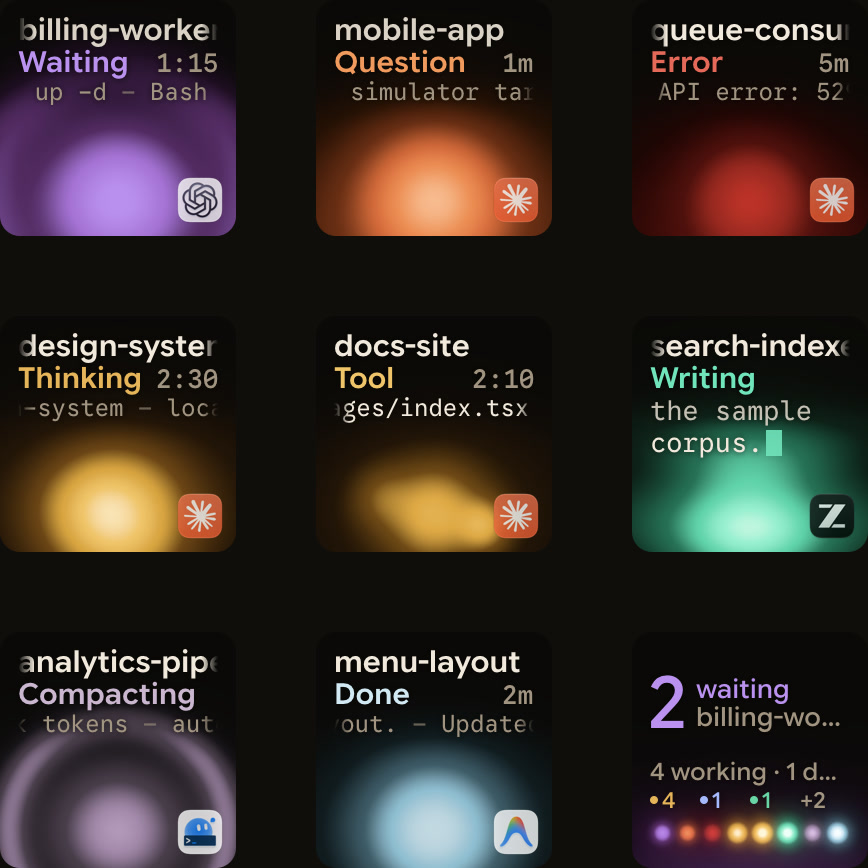
Orbtile asume el control del teclado directamente por USB, sin ningún complemento dentro de Options+, y muestra sus agentes de programación en las teclas:
- Las teclas 1 a 8 muestran una sesión de Claude Code, Codex, ZCode, Antigravity o Kimi Code cada una, con su estado y sus últimas palabras.
- Una sesión que requiere su atención pasa al primer plano, y un toque en la tecla 9 salta directamente a ella.
- En el modo Focus, pulse Deny en la tecla 7 o mantenga pulsado Allow en la tecla 9 durante 0,6 segundos para responder a solicitudes de permisos compatibles.
- Las preguntas de opción múltiple compatibles sitúan las opciones en las teclas 1, 2, 3 y 7, y usted mantiene pulsado Send en la tecla 9.
- Las sesiones en servidores SSH remotos aparecen junto a sus sesiones locales en el mismo teclado.
Un toque en una tecla abre la ventana de esa sesión; mantenerla pulsada abre su vista Focus en las nueve teclas.
Orbtile se ejecuta en un equipo con macOS 14.0 Sonoma o posterior con Apple silicon, o Windows 11 (x64), y no necesita ninguna cuenta para controlar el teclado. Instale su complemento de Claude Code en Settings > Agents > Claude Code en un Mac, o con su botón Install en Windows. Para Antigravity, sigue las conversaciones en la aplicación de escritorio de Antigravity y responde hasta cuatro preguntas con entre dos y cuatro opciones numeradas cada una; las sesiones de la CLI de Antigravity y del IDE no aparecen, y los permisos permanecen en su equipo. Para Codex, los chats de escritorio locales compatibles admiten Allow, Deny y preguntas de opción múltiple, mientras que las aprobaciones de comandos de terminal ofrecen Allow en las teclas y rechazo en la terminal. Las sesiones SSH remotas son solo de visualización, excepto Allow para las aprobaciones de comandos de terminal de Codex: todos los demás permisos y preguntas se responden en el equipo anfitrión.
Para Kimi Code, Orbtile lee los archivos de sesión desde ~/.kimi-code (%USERPROFILE%\.kimi-code en Windows). Para responder desde el teclado, inicie kimi web o kimi rc, o escriba /rc en una sesión de terminal de Kimi. Una solicitud de permisos de Kimi Code acepta respuestas del teclado durante un máximo de 2 minutos, o menos si el propio límite de Kimi Code es más corto. Sus propios scripts y herramientas también pueden informar del estado de las sesiones al teclado mediante la Adapter API local de Orbtile.
Utilizar ambos
Options+ permanece instalado. Mientras Orbtile tiene el control del teclado, su perfil de Options+ se pausa y se restablece de inmediato al salir de Orbtile, elegir Release keypad en el menú de Orbtile o mantener pulsados ambos botones de página durante 1,5 segundos. En un Mac, el dialpad sigue funcionando con Options+ en todo momento. La configuración, en Mac y en Windows, se detalla en Usar el Logitech MX Creative Keypad sin Logi Options+.
Cuál usar en cada caso
| Qué busca | Qué usar |
|---|---|
| Atajos y macros para su editor o terminal | Logi Options+ |
| Macros de prompts, refactorización de código y acciones de IDE en VS Code o IntelliJ | Logi Options+ con complementos del Marketplace o System |
| Complementos personalizados creados para el flujo de trabajo de su equipo | Logi Actions SDK en Logi Options+ |
| Todas las sesiones de agentes en una sola vista, incluidos terminales y servidores | Orbtile |
| Ambos a lo largo del día | Orbtile, devolviendo el teclado a Options+ cuando quiera usar sus atajos |
Preguntas frecuentes
¿Es el MX Keypad el mismo teclado incluido en la MX Creative Console? Sí. La MX Creative Console añade un dialpad al teclado, y Logitech abarca ambos dispositivos en un mismo configurador dentro de Logi Options+. El MX Keypad independiente requiere Logi Options+ versión 2.07 o posterior, mientras que el paquete MX Creative Console requiere la versión 1.83 o posterior.
¿Cómo utilizo el MX Keypad con un editor o terminal que no tiene complemento en el Marketplace? En Logi Options+, haga clic en el icono más de la barra de perfiles, cree un perfil de aplicación a partir de una plantilla en blanco para su programa y utilice el complemento preinstalado System para asignar acciones de atajo de teclado a las teclas.
¿Pierdo mi configuración de Options+? No. Options+ conserva sus perfiles; se pausan mientras Orbtile controla el teclado y vuelven a activarse cuando le devuelve el control.
¿Puedo usar un teléfono en su lugar? Sí. Orbtile Mobile convierte un iPhone (iOS 17 o posterior) o un teléfono Android (Android 8.0 o posterior) en el mismo panel de estado a través de su red local.