
La CLI de Google Antigravity (agy) ejecuta el agente de programación de Antigravity en su terminal en macOS, Linux, Googlebook y Windows. Puede configurarla con comandos slash como /config y /permissions o en ~/.gemini/antigravity-cli/settings.json. Para permitir todos los permisos sin avisos de confirmación, inicie agy --dangerously-skip-permissions, defina "toolPermission": "always-proceed", o añada reglas allow con comodín como command(*).
Instalar e iniciar la CLI de Antigravity (agy)
Instale la CLI de Antigravity (agy, v1.2+) con el instalador correspondiente a su sistema operativo.
En macOS, Linux y Googlebook, ejecute:
curl -fsSL https://antigravity.google/cli/install.sh | bashEl instalador coloca el binario en ~/.local/bin/agy de forma predeterminada.
En Windows con PowerShell, ejecute:
irm https://antigravity.google/cli/install.ps1 | iexEn Windows con el Símbolo del sistema (CMD), ejecute:
curl -fsSL https://antigravity.google/cli/install.cmd -o install.cmd && install.cmd && del install.cmdAmbos instaladores de Windows colocan el binario en C:\Users\<username>\AppData\Local\agy\bin por defecto. Abra una terminal y compruebe la instalación:
agy --versionEn el primer inicio se le pedirá configurar tres opciones:
- Esquema de color: elija
Dark,Solarized Dark,Solarized Lighto el valor predeterminado de su terminal. - Modo de renderizado: elija
Alt-Screen modepara un búfer a pantalla completa oInline modepara mostrar la salida en el historial de la terminal. - Confianza en el espacio de trabajo: confirme que confía en el directorio del repositorio antes de que el agente inicie la indexación de archivos.
Comandos habituales de la CLI, opciones de inicio y comandos slash
Ejecute agy en el directorio de un proyecto para iniciar una sesión interactiva. Las opciones modifican el modo de inicio:
| Comando u opción | Valor por defecto | Qué hace |
|---|---|---|
agy | Ninguno | Inicia la TUI interactiva en el directorio actual |
agy -i "prompt", --prompt-interactive | Ninguno | Ejecuta una instrucción inicial de forma interactiva y continúa la sesión |
agy -p "prompt", --print, --prompt | Ninguno | Ejecuta una única instrucción sin interacción en modo sin interfaz e imprime la respuesta |
-c, --continue | false | Continúa la conversación más reciente |
--conversation | Ninguno | Reanuda una conversación anterior mediante su ID |
--mode | "" | Define el modo de ejecución de la sesión: accept-edits, auto o plan |
--model | Ninguno | Selecciona el modelo para la sesión actual de la CLI |
--effort | Ninguno | Define el esfuerzo de razonamiento de la sesión, desde low hasta max según el modelo |
--sandbox | false | Se ejecuta en un sandbox de terminal con restricciones de aislamiento del sistema operativo |
--dangerously-skip-permissions | false | Aprueba automáticamente todas las solicitudes de permisos de herramientas sin preguntar |
--remote-control | false | Crea una conexión de Remote Control para la sesión de la CLI al iniciar |
/goal <objective> | Ninguno | Ejecuta la tarea de forma autónoma hasta verificar que está completa, sin pausas intermedias |
/grill-me [task] | Ninguno | Pide al agente que le haga preguntas de una en una antes de empezar a trabajar |
/plan [task] | Ninguno | Explora la base de código, aclara los requisitos y redacta un plan de implementación revisable |
/diff | Ninguno | Abre el visor interactivo de diferencias para inspeccionar cambios, turnos y commits |
/exit, /quit | Ninguno | Cierra la sesión de la TUI y restaura el shell del sistema |
Configurar la CLI de Antigravity con /config y settings.json
La CLI guarda las preferencias persistentes en ~/.gemini/antigravity-cli/settings.json, y cualquier clave que omita utiliza su valor predeterminado.
{
  "agentMode": "accept-edits",
  "toolPermission": "strict",
  "notifications": true
}
Cómo funciona el archivo de configuración:
- Validación de esquema: añada
"$schema": "https://antigravity.google/schemas/v1/settings.json"al principio del archivo para disponer de autocompletado y validación en editores como VS Code. - Panel de ajustes: ejecute
/configo su alias/settingspara abrir el editor de configuración, cambie las opciones con las teclas de flecha y pulseEscpara cerrar. - Telemetría de la cuenta:
Enable Telemetryen/configno tiene una clave ensettings.jsonporque la CLI guarda esa preferencia en su cuenta.
Otros ajustes residen en sus propios archivos:
- Atajos de teclado: ejecute
/keybindingspara abrir el editor de atajos de teclado y personalizar los atajos en~/.gemini/antigravity-cli/keybindings.json. - Gestor de permisos: ejecute
/permissionspara ver, añadir, editar y eliminar reglasaction(target)en los ámbitosProject,SharedyGlobal. - MCP y complementos: ejecute
/mcppara abrir el gestor de servidores de Model Context Protocol, o/pluginpara administrar complementos. - Hooks de scripts: ejecute
/hooksen el cuadro de entrada para explorar los hooks de scripts activos previos a la ejecución y posteriores al formateo.
Opciones principales de settings.json
| Clave de opción | Tipo | Valor predeterminado | Opciones y comportamiento |
|---|---|---|---|
agentMode | string | "" (modo por defecto) | Modo de ejecución inicial: "", "accept-edits", "auto" o "plan" |
toolPermission | string | "request-review" | Nivel global de seguridad: "request-review", "proceed-in-sandbox", "always-proceed" o "strict" |
artifactReviewPolicy | string | "asks-for-review" | Indica si el agente espera revisión en un artefacto: "asks-for-review", "agent-decides" o "always-proceed" |
enableTerminalSandbox | boolean | false | Restringe los comandos de ejecución local iniciados por los agentes a anillos de contención del sistema |
allowNonWorkspaceAccess | boolean | false | Permite al agente leer y editar archivos fuera de las carpetas del espacio de trabajo, según su modo y reglas de permisos |
notifications | boolean | false | Hace sonar la campana del terminal y muestra una notificación de escritorio para aprobaciones, respuestas o turnos finalizados |
altScreenMode | string | "default" | Uso del búfer de pantalla: "default", "always" o "never" ("never" solo está disponible en settings.json) |
editorMode | string | "default" | Modelo de edición de instrucciones: "default" para edición de texto plano o "vim" para edición modal |
permissions | object | Ninguno | Contiene las listas de reglas allow, ask y deny para las herramientas del agente |
Modos de ejecución y permisos de herramientas
Dos parámetros determinan la frecuencia con la que el agente se detiene a consultarle: el modo de ejecución y toolPermission. Las reglas de denegación continúan bloqueando una acción en cualquier modo.
Establezca el modo con agentMode en settings.json, para una sola sesión con --mode, o alterne entre modos con Shift + Tab:
default(dejandoagentModesin definir): le solicita revisar las diferencias antes de que cambien los archivos.accept-edits: aprueba automáticamente la edición y creación de archivos en el espacio de trabajo.auto: aprueba las ediciones en el espacio de trabajo, ejecuta comandos en el sandbox de terminal por defecto y ejecuta comandos seguros y reversibles sin preguntar.- Requisitos de
auto: requiere la CLI v1.3.5+ en macOS y Linux o v1.4.4+ en Windows, el sandbox de terminal y una cuenta personal. plan: añade/planpara que el agente analice la base de código y esboce un plan antes de editar.
toolPermission establece cuándo solicita confirmación el agente antes de ejecutar una herramienta:
request-review(predeterminado): solicita confirmación antes de ejecutar herramientas de escritura, bash, web o MCP.proceed-in-sandbox: ejecuta comandos de terminal sin preguntar cuando Sandbox Mode está activo y el comando se ejecuta dentro del sandbox de terminal.strict: solicita confirmación ante cada acción de herramienta, incluidas las lecturas de archivos, aunque coincida una regla de permiso, y prevalece sobre el modoauto.always-proceed: ejecuta comandos, solicitudes web y herramientas MCP sin preguntar, salvo que coincida una reglaaskodeny, prevaleciendo sobre el modoauto.
Cómo permitir todos los permisos y comandos en agy
Existen varias formas de omitir la confirmación manual:
- Omitir todas las solicitudes de permisos durante una sesión: inicie
agy --dangerously-skip-permissionspara aprobar automáticamente todas las solicitudes de permisos de herramientas. - Definir
always-proceed: configure"toolPermission": "always-proceed"ensettings.jsonpara que los comandos, solicitudes web y herramientas MCP se ejecuten salvo que coincida una reglaaskodeny. - Omitir también las revisiones de ediciones y artefactos: añada
"agentMode": "accept-edits"y"artifactReviewPolicy": "always-proceed"asettings.json:
{
  "agentMode": "accept-edits",
  "toolPermission": "always-proceed",
  "artifactReviewPolicy": "always-proceed"
}- Permitir todos los comandos con una regla de comodín: añada
command(*)a la listaallowensettings.jsono mediante/permissions, y manténgala fuera deaskydeny. - Usar el modo
auto: inicieagy --mode=autoo defina"agentMode": "auto", de modo que las ediciones en el espacio de trabajo y los comandos seguros y reversibles se ejecuten sin preguntar. - Usar
Turboen la aplicación de Antigravity: en la aplicación de escritorio, elijaTurboenSettings > General > Global Permissions > Permission Presetpara desactivar el sandbox y permitir todas las acciones.
Reglas de permisos: allow, ask y deny
Las reglas usan la estructura action(target) en las listas allow, ask y deny bajo permissions en settings.json. Estas listas residen en su archivo de configuración global. Los conflictos siguen un orden estricto: Deny primero, luego Ask y finalmente Allow. Así, con command(*) en ask y command(git) en allow, cada comando seguirá solicitando confirmación.
| Acción | Destinos de ejemplo | Valor predeterminado |
|---|---|---|
read_file | read_file(/path) o read_file(*) | Preguntar, pero se permiten los archivos del espacio de trabajo |
write_file | write_file(/path) o write_file(*) | Preguntar, pero se permiten los archivos del espacio de trabajo |
read_url | read_url(domain) o read_url(*) | Preguntar |
execute_url | execute_url(domain) o execute_url(*) | Preguntar |
command | command(prefix) o command(regex:pattern) | Preguntar |
unsandboxed | unsandboxed(prefix) o unsandboxed(*) | Preguntar (solo cuentas empresariales y corporativas) |
mcp | mcp(server/tool) o mcp(server/*) | Preguntar |
Cómo coinciden las reglas:
- Comodines globales:
*coincide con cualquier destino de una acción, comoread_file(*),command(*)omcp(*). - Prefijos de comandos y expresiones regulares: las reglas
commandcoinciden literalmente por prefijo palabra por palabra de forma predeterminada, o mediante expresiones regulares cuando el destino comienza conregex:. - Reglas implícitas: permitir
write_fileen una ruta también permiteread_fileen ella, y denegarread_fileen una ruta también bloqueawrite_file. - Rutas de Windows: las letras de unidad como
C:se eliminan y las barras invertidas pasan a ser barras inclinadas antes de comprobar las reglas. - Coincidencia de comandos en Windows: en PowerShell o en el Símbolo del sistema, los comandos que no pueden dividirse limpiamente en palabras necesitan una coincidencia exacta o una regla
regex:, comocommand(regex:git .*). - Edición en el aviso: antes de confirmar
Allowen una tarjeta de aviso de archivo, URL o MCP, puede editar la cadena de destino para ampliar su alcance durante el turno.
{
  "permissions": {
    "allow": [
      "command(git)",
      "command(regex:npm run (build|lint|test))",
      "read_file(/var/log/app)",
      "write_file(src/)",
      "read_url(google.com)",
      "mcp(linter/*)"
    ],
    "deny": [
      "command(rm -rf)",
      "command(regex:curl .*)",
      "command(sudo)",
      "write_file(.git/)",
      "write_file(/home/user/.ssh)"
    ],
    "ask": ["command(*)", "execute_url(aws.amazon.com)", "mcp(sql/execute_mutation)"]
  }
}
Gestionar reglas de forma interactiva con /permissions
Escriba /permissions en el cuadro de entrada y pulse Enter para abrir el panel del gestor de permisos:
- Selector de ámbito: use las teclas de flecha o
JyKpara elegirProject,SharedoGlobal, y luego pulseEnter. - Visor de reglas: cambie entre las pestañas
allowlist,denylistyasklistcon las teclas de flecha izquierda y derecha oTab. - Añadir una regla: pulse
A, escriba una regla en formatoaction(target)comocommand(git)y pulseEnterpara validarla y guardarla. - Editar o eliminar una regla: seleccione una regla y pulse
EoCtrl + Gpara editarla, o pulseDoBackspacepara eliminarla.
Notificaciones, confirmaciones de herramientas y atajos de teclado
El ajuste notifications está desactivado por defecto. Al activarlo, la CLI hace sonar la campana del terminal y muestra una notificación de escritorio cuando el agente necesita aprobación o una respuesta, o al finalizar su turno.
En el modo predeterminado, la CLI hace una pausa antes de modificar archivos o ejecutar comandos. Estas teclas responden a sus avisos:
| Tecla o atajo | Comando TUI | Qué hace |
|---|---|---|
y / n | confirm.yes / confirm.no | Autoriza (y) o rechaza (n) la herramienta propuesta, el comando o el artefacto activo |
1 / 2 | No listado | Acepta (1) o rechaza (2) una edición pendiente o la creación de un archivo nuevo en el modo predeterminado |
f | No listado | Abre una revisión de diferencias a pantalla completa con desplazamiento y tres líneas de contexto |
Ctrl+R, luego A | view.review_artifact | Abre el panel de revisión de artefactos (Ctrl+R), donde A aprueba todos los artefactos generados en una sola acción |
Shift+Tab | cli.cycle_mode | Alterna entre los modos de ejecución y aprueba automáticamente las ediciones pendientes del espacio de trabajo al cambiar a accept-edits o auto |
Para gestionar subagentes en segundo plano con /agents, saltar a subagentes en espera y aprobarlos con Alt+J y Ctrl+K, y coordinar equipos multiagente con /teamwork, consulte Google Antigravity multi-agent: ejecutar agentes de programación en paralelo.
Si también utiliza el editor independiente, consulte Google Antigravity IDE: editor, agentes y permisos para ver cómo comparte hooks globales y configura el modo Strict, el aislamiento de terminal y las revisiones de artefactos.
Para conectar bases de datos, documentación y APIs externas con /mcp o mcp_config.json, consulte Servidores MCP de Google Antigravity: configurar y gestionar herramientas.
Para instalar la CLI en PowerShell o en el Símbolo del sistema, configurar su PATH de Windows y habilitar el sandbox AppContainer, consulte Google Antigravity en Windows: instalación, CLI y configuración.
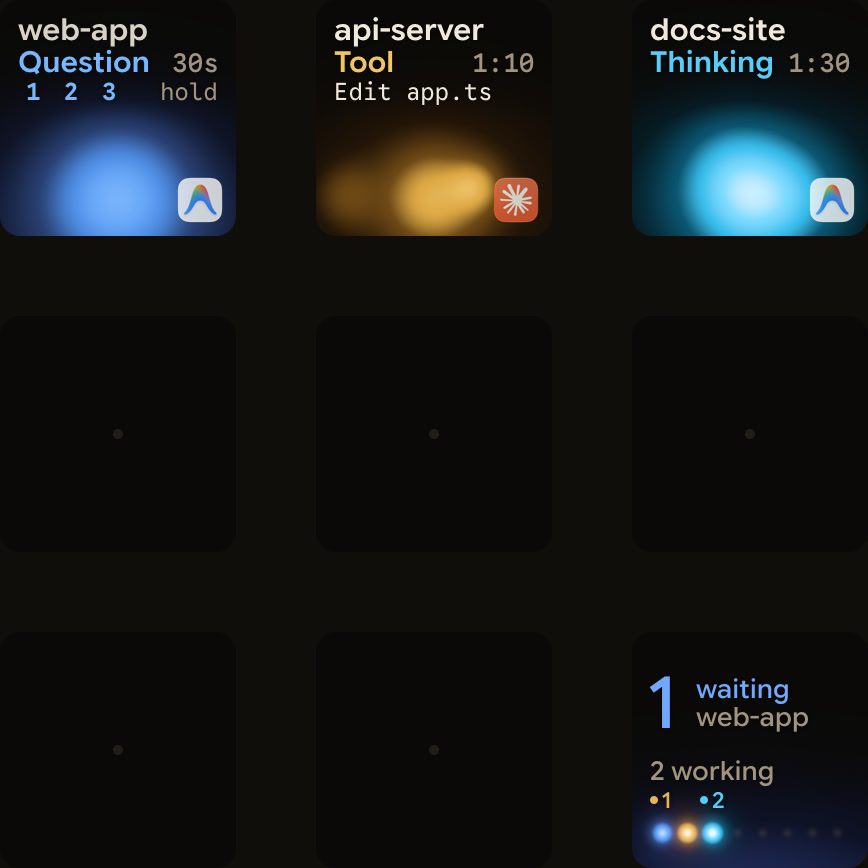
Supervisar sesiones de Antigravity en un teclado o móvil con Orbtile
Orbtile muestra sus agentes de programación en un Logitech MX Creative Keypad, o en un iPhone (iOS 17+) o teléfono Android (Android 8.0+) con Orbtile Mobile. Funciona en un ordenador con macOS 14.0 Sonoma o posterior con Apple silicon, o Windows 11 (x64).
- Aplicación de escritorio de Antigravity: Orbtile sigue las conversaciones en la aplicación de escritorio de Antigravity y asigna a cada una una tecla con su título, estado y texto de respuesta en directo.
- Preguntas en espera primero: una conversación que aguarda respuesta a una pregunta pasa al frente y, desde Orbtile 0.3.4, utiliza el color de alarma terracota compartido.
- Responder desde las teclas: puede responder hasta cuatro preguntas de opciones numeradas, con entre dos y cuatro opciones cada una, desde el teclado.
- En su ordenador: las solicitudes de permisos y las respuestas escritas permanecen en su ordenador.
- CLI e IDE de Antigravity: las sesiones de la CLI y del IDE no aparecen automáticamente, pero un script de hook de la CLI puede informar cada sesión a la Adapter API local de Orbtile.
- Activar la Adapter API: en Orbtile, abra Settings > Agents, elija Build your own, active Let your own tools show sessions y autorice su adaptador.
- Todos los agentes en un solo panel: el mismo teclado o teléfono muestra también sesiones de Claude Code, Codex, ZCode y Kimi Code, además de sesiones remotas por SSH.
Consulte Notificaciones de Antigravity: sepa cuándo un agente está esperando y Mostrar cualquier script o agente en un teclado con la Adapter API de Orbtile.
FAQ
¿Cómo puedo permitir todos los permisos o comandos en la CLI de Antigravity?
Inicie agy con la opción --dangerously-skip-permissions para aprobar automáticamente todas las solicitudes de permisos de herramientas durante una sesión. También puede definir toolPermission como always-proceed en settings.json, o añadir una regla de comando con comodín a su lista allow mediante /permissions, siempre que no coincida ninguna regla ask o deny.
¿Cómo gestiona la CLI de Antigravity las reglas de permisos en conflicto?
Las reglas emplean el formato action(target) en las listas deny, ask y allow. Cuando hay conflictos, Deny tiene prioridad sobre Ask, y Ask tiene prioridad sobre Allow.
¿Cómo activo las notificaciones en la CLI de Antigravity?
Abra /config y active Notifications, o configure notifications como true en settings.json. La CLI hará sonar la campana del terminal y mostrará una notificación de escritorio cuando el agente necesite aprobación o una respuesta, o termine su turno.
¿Muestra Orbtile las sesiones de la CLI de Google Antigravity?
No de forma automática. Orbtile sigue la aplicación de escritorio de Antigravity, y las sesiones de la CLI y del IDE no aparecen directamente. Un script de hook puede enviar actualizaciones de la sesión de la CLI a la Adapter API local de Orbtile, para que cada sesión se muestre en un Logitech MX Creative Keypad, un iPhone o un teléfono Android.