
O Logitech MX Keypad (US$ 99,99, na cor Grafite) oferece teclas LCD personalizáveis para desenvolvedores. O Logi Options+ aceita integrações com VS Code e IntelliJ, plugins do Logi Marketplace e macros de prompt para GitHub Copilot, Claude Code e OpenAI Codex. Sem o Options+, o Orbtile controla nove teclas LCD e dois botões de página via USB como um painel de status ao vivo para agentes de código.
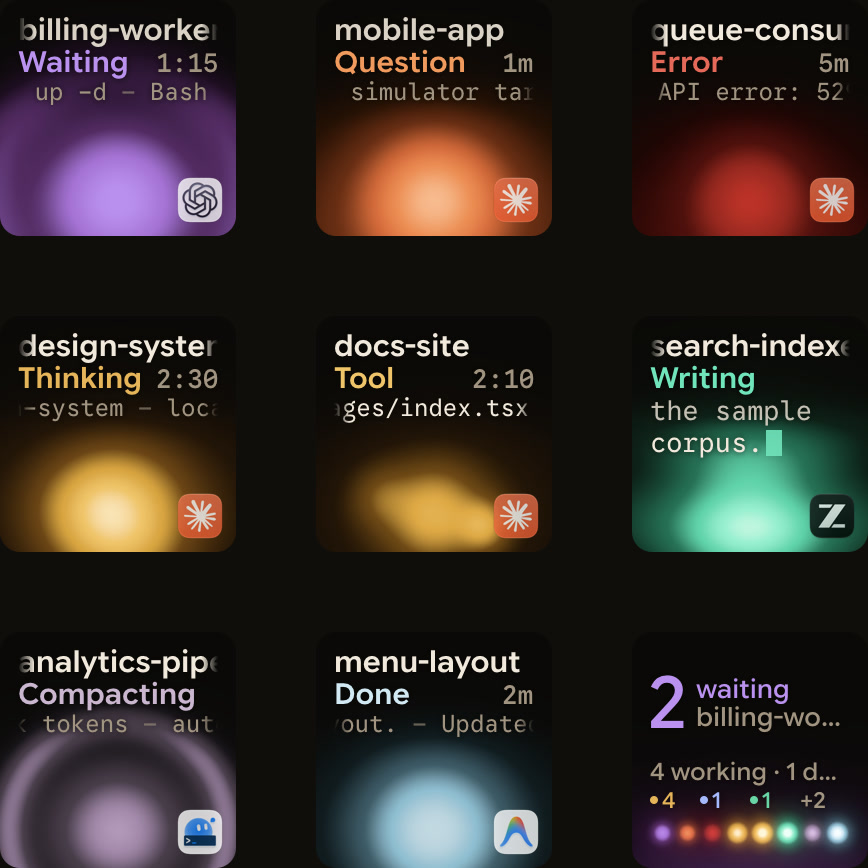
O que você recebe
| MX Keypad | MX Creative Console | |
|---|---|---|
| Controles | Teclas LCD personalizáveis | Teclado numérico LCD e dialpad |
| Sem o Logi Options+ | O teclado não pode ser usado | O teclado não pode ser usado; apenas um conjunto muito limitado de ações básicas no dialpad |
| Serviço de plugins e Marketplace | Logi Plugin Service | Logi Plugin Service |
| Versão do Logi Options+ | Versão 2.07 ou posterior | Versão 1.83 ou posterior |
| SO compatível no Options+ | Windows 10+ (exceto ARM64), macOS 13+ | Windows 10+ (exceto ARM64), macOS 13+ |
| Idiomas do configurador | Inglês, francês, alemão, japonês, italiano, espanhol | Inglês, francês, alemão, japonês, italiano, espanhol |
A Logitech fabrica o MX Keypad com plástico reciclado e oferece suporte a ele junto ao MX Creative Console no Logi Options+. Embora o Logi Options+ ofereça suporte a 19 idiomas em outros periféricos da Logitech, o configurador do MX Keypad e do MX Creative Console atualmente atende a seis: inglês, francês, alemão, japonês, italiano e espanhol. O Logi Plugin Service gerencia o sistema por trás de ambos os dispositivos, incluindo todos os plugins e o Logi Marketplace.
A documentação de plugins da Logitech também se refere ao teclado como MX Creative Keypad. O Logi Plugin Service é ativado apenas quando você conecta o MX Creative Console ou o MX Keypad ao seu computador. Utilitários antigos da Logitech, como Logitech Options, SetPoint, Unifying Software, Logitech Control Center e Firmware Update Tool, não têm mais suporte. Em vez deles, a Logitech recomenda o Logi Options+ para os dispositivos compatíveis.
Com o Logi Options+: ações para o aplicativo em primeiro plano
O Logi Options+ atribui ações às teclas LCD personalizáveis e alterna as ferramentas quando você muda de aplicativo. A Logitech vende o MX Keypad como "teclas de controle de IA para desenvolvedores", com integrações nativas para VS Code e IntelliJ além de controles de um toque para GitHub Copilot, Claude Code e OpenAI Codex.
- Controles de IDE para VS Code e IntelliJ: integrações nativas permitem navegar pelo código, iniciar agentes, gerenciar depuradores e alternar terminais pelas teclas LCD.
- Macros de prompt e comandos de IA: execute macros de prompt, refatore código e acione comandos de voz no GitHub Copilot, Claude Code e OpenAI Codex.
- Requisitos de provedores de IA: recursos de IA de terceiros exigem uma conexão ativa com a internet e uma conta em cada respectivo provedor.
- Oferta do GitHub Copilot Pro+: a página do produto do MX Keypad inclui uma oferta de 3 meses do GitHub Copilot Pro+.
- Mudança de contexto por aplicativo: o MX Keypad detecta seu aplicativo ativo e troca as ferramentas automaticamente conforme você alterna entre aplicativos como VS Code, Slack e Figma.
- Perfis prontos para uso: a maioria dos plugins já vem com perfis prontos para uso imediato, e a personalização requer o aplicativo Logi Options+.
- Logi Actions SDK: desenvolvedores podem criar ferramentas personalizadas com o Logi Actions SDK, manualmente ou com IA, e compartilhá-las no Logi Marketplace.
Cada plugin atende à sua própria ferramenta, e todos rodam dentro do Options+. Para ver como o plugin do Claude da Logitech no Options+ se compara ao Orbtile, consulte O Orbtile e o plugin do Claude da Logitech, comparados.
Para ver os controles do dialpad do console completo, importação de perfis e requisitos de plugins de aplicativos no Logi Options+, confira MX Creative Console: configuração, perfis, plugins e agentes.
Para uma comparação tripla de hardware e fluxo de trabalho, leia MX Creative Keypad vs Loupedeck vs Stream Deck para desenvolvedores.
Usando o MX Keypad com o Claude Code e ferramentas de desenvolvimento
A Logitech lista Claude Code, GitHub Copilot, OpenAI Codex, VS Code e IntelliJ na página do produto do MX Keypad, ao lado de ferramentas como Zoom, Figma, Slack, Spotify e Adobe Creative Cloud. A documentação da Anthropic informa que o Claude Code está disponível no seu terminal, IDE, aplicativo de computador e navegador. O suporte a IDEs abrange o VS Code e IDEs da JetBrains, incluindo IntelliJ, PyCharm e WebStorm.
No Claude Code, você pode isolar sessões paralelas em worktrees separados do Git com a flag --worktree, ou despachar e gerenciar várias sessões em uma única tela com a visualização de agentes. O Claude Code Desktop também oferece suporte a sessões paralelas com isolamento do Git, terminal e editor de arquivos integrados e revisão visual de diffs.
Na CLI do Claude Code, você pode retomar e alternar conversas com --continue, --resume, --from-pr ou o seletor /resume. Você pode configurar uma barra de status personalizada para monitorar o uso da janela de contexto, os custos e o status do Git. Também é possível configurar um alerta sonoro no terminal quando o Claude terminar, ou continuar uma sessão local do Claude Code pelo celular, tablet ou navegador usando o Remote Control com claude.ai/code e o aplicativo móvel do Claude.
| Ferramenta ou interface | O que a Logitech e a Anthropic documentam |
|---|---|
| Claude Code, GitHub Copilot e OpenAI Codex | Executar macros de prompt, refatorar código e acionar comandos de voz pelo MX Keypad no Logi Options+ |
| VS Code e IntelliJ | Integrações nativas do MX Keypad para navegar pelo código, iniciar agentes, gerenciar depuradores e alternar terminais |
| CLI do Claude Code | Alternar modos de permissão com Shift+Tab, personalizar atalhos em um arquivo de configuração de teclas de atalho ou usar ditado por voz segurando ou tocando para gravar |
| Claude Code no VS Code e JetBrains | Diffs em linha, menções com @, revisão de planos e atalhos de teclado no VS Code, além de integração com IDEs da JetBrains |
| Hooks do Claude Code | Executar comandos de shell automaticamente quando o Claude Code edita arquivos, conclui tarefas ou precisa de interação |
| Zoom, Discord, MS Teams e OBS Studio | Versões de aplicativos compatíveis: Zoom v6.X em diante (v6.6.0 para resposta tátil), versão mais recente do Discord, novo aplicativo Teams 24165.x em diante e OBS Studio 30.0 em diante |
No Logi Options+, você pode usar o perfil padrão e todas as ações pré-instaladas do plugin System sem fazer login. Para entrar com um Logi ID, clique no ícone de Conta no canto superior direito do aplicativo principal. O Options+ também solicita que você faça login nestes momentos:
- O Logi Options+ solicita o login durante o tour de recursos do dispositivo.
- Ele solicita quando você clica no botão
INSTALLem qualquer perfil ou plugin no Marketplace. - Ele solicita quando você adiciona um novo perfil para um aplicativo.
Um Logi ID é necessário para baixar outros plugins ou instalar outros perfis de aplicativos.
Para alterar o idioma do Logi Options+, clique no ícone de engrenagem de Configurações no canto superior direito da página inicial do Logi Options+ e selecione seu idioma no menu suspenso. A alteração é aplicada imediatamente.
Plugins e perfis personalizados de atalhos no Logi Options+
No Logi Options+, plugins são pacotes que reúnem ações para um aplicativo ou recurso específico em grupos e subgrupos no painel direito. Cada plugin de aplicativo instalado inclui um perfil padrão para aquele programa, enquanto plugins de serviços web como Spotify, Philips Hue, Twitch e IFTTT funcionam sem um aplicativo local instalado.
Quando você cria um novo perfil para um aplicativo no Logi Options+, o plugin correspondente é instalado automaticamente, se estiver disponível, para que você possa acessar suas ações. A Logitech observa que alguns perfis padrão podem ainda não estar disponíveis no Marketplace.
Para encontrar, atualizar e verificar plugins no Logi Options+:
- Navegar pelo Marketplace: na página de configuração do seu dispositivo, clique em
All Actionspara abrir a seçãoPLUGIN SECTION, e depois selecioneFIND MORE FROM MARKETPLACE. - Verificar atualizações: um ponto roxo pulsante aparece ao lado de um plugin com atualização, e selecioná-lo exibe a opção de atualização.
- Plugins verificados do Marketplace: desde a versão 1.99 do Logi Options+, todo plugin no Marketplace oficial da Logitech passa por uma análise de segurança.
- Plugins de terceiros: você ainda pode instalar plugins de outras fontes, e o Options+ exibe uma notificação de segurança sobre os riscos de softwares não verificados.
Se o seu editor de código, terminal ou ferramenta de desenvolvimento não tiver um plugin no Marketplace, você pode configurar um perfil de aplicativo manualmente e mapear atalhos de teclado no keypad:
- Clique no ícone
+na barra de perfis e escolhaAPPLICATION PROFILE. - Selecione seu aplicativo na lista, ou role para baixo e clique em
ADD APPLICATIONpara apontar para o seu arquivo executável. - Clique em
START WITH A BLANK TEMPLATE, dê um nome ao perfil e clique emCONFIRM. - No painel direito, clique em
ALL ACTIONSe selecione o plugin pré-instaladoSYSTEM. - Arraste
KEYBOARD SHORTCUTemKEYBOARDpara uma tecla, clique no campoKEYpara gravar seu atalho e clique emSave.
Se você usa o dialpad do MX Creative Console junto com o teclado, arraste DIAL ADJUSTMENT em ADVANCED no plugin SYSTEM para o dial. Selecione um atalho inicial para ser executado antes do ajuste. Em seguida, escolha um atalho de teclado separado para cada direção de giro. Alguns plugins de aplicativos podem não estar disponíveis, dependendo do seu perfil ativo. Em um perfil do Photoshop, por exemplo, você só pode usar o plugin do Photoshop, e plugins para o Premiere Pro podem não estar disponíveis.
Agentes de código e por que desenvolvedores usam o teclado sem o Options+
No Logi Options+, cada plugin do Marketplace cobre seu próprio aplicativo, terminal ou serviço, e o teclado alterna as ferramentas para corresponder ao aplicativo ativo. Para ver como funcionam os hooks de ciclo de vida do Claude Code, consulte Hooks do Claude Code: eventos, matchers, configurações e handlers.
Com o próprio software da Logitech, as ações do MX Keypad acompanham o aplicativo em primeiro plano, e a documentação de suporte da Logitech afirma que o teclado não pode ser usado sem o Logi Options+. Se você executa várias sessões de agentes de código em terminais, aplicativos de computador e servidores remotos, pode querer que as nove teclas LCD mostrem o status ao vivo de todas as sessões simultaneamente, em vez de atalhos para qualquer janela que esteja na frente.
Com o Orbtile: estado ao vivo dos seus agentes de código
O Orbtile assume o teclado diretamente via USB, sem precisar de um plugin dentro do Options+, e exibe seus agentes de código nas teclas:
- As teclas 1 a 8 mostram uma sessão de Claude Code, Codex, ZCode, Antigravity ou Kimi Code cada, com seu estado e palavras mais recentes.
- Uma sessão que precisa de você vai para o início, e um toque na tecla 9 pula direto para ela.
- No modo Focus, pressione Deny na tecla 7 ou segure Allow na tecla 9 por 0,6 segundo para responder a solicitações de permissão compatíveis.
- Perguntas de múltipla escolha compatíveis distribuem as opções nas teclas 1, 2, 3 e 7, e você segura Send na tecla 9.
- Sessões em servidores SSH remotos aparecem ao lado das suas sessões locais no mesmo teclado.
Um toque em uma tecla abre a janela daquela sessão; segurar a tecla abre a visualização em foco nas nove teclas.
O Orbtile roda em um computador com macOS 14.0 Sonoma ou posterior em Apple silicon, ou Windows 11 (x64), e não precisa de conta para controlar o teclado. Instale seu plugin do Claude Code em Settings > Agents > Claude Code no Mac, ou com o botão Install no Windows. Para o Antigravity, ele acompanha conversas no aplicativo de computador do Antigravity e responde a até quatro perguntas com duas a quatro opções numeradas cada; sessões da CLI e da IDE do Antigravity não aparecem, e as permissões permanecem no seu computador. Para o Codex, chats locais compatíveis no aplicativo de computador aceitam Allow, Deny e perguntas de múltipla escolha, enquanto aprovações de comandos de terminal oferecem Allow nas teclas e recusa no terminal. Sessões remotas via SSH são apenas para exibição, exceto pelo Allow para aprovações de comandos de terminal do Codex: você responde a todas as demais permissões e perguntas no computador remoto.
Para o Kimi Code, o Orbtile lê os arquivos de sessão em ~/.kimi-code (%USERPROFILE%\.kimi-code no Windows). Para responder pelo teclado, inicie kimi web ou kimi rc, ou digite /rc em uma sessão de terminal do Kimi. Uma solicitação de permissão do Kimi Code aceita respostas pelo teclado por até 2 minutos, ou menos se o limite do próprio Kimi Code for menor. Seus próprios scripts e ferramentas também podem informar o estado da sessão ao teclado pela Adapter API local do Orbtile.
Use os dois
O Options+ continua instalado. Enquanto o Orbtile estiver com o teclado, seu perfil do Options+ para ele fica em pausa e volta imediatamente quando você fecha o Orbtile, escolhe Release keypad no menu do Orbtile ou segura os dois botões de página por 1,5 segundo. No Mac, o dialpad continua funcionando com o Options+ o tempo todo. A configuração, no Mac e no Windows, está em Como usar o Logitech MX Creative Keypad sem o Logi Options+.
Qual usar e quando
| O que você quer | O que usar |
|---|---|
| Atalhos e macros para seu editor ou terminal | Logi Options+ |
| Macros de prompt, refatoração de código e ações de IDE no VS Code ou IntelliJ | Logi Options+ com plugins do Marketplace ou System |
| Plugins personalizados criados para o fluxo de trabalho da sua equipe | Logi Actions SDK no Logi Options+ |
| Todas as sessões de agentes em uma única visão, incluindo terminais e servidores | Orbtile |
| Ambos ao longo do dia | Orbtile, devolvendo o teclado ao Options+ quando você quiser seus atalhos |
FAQ
O MX Keypad é o mesmo teclado do MX Creative Console?
Sim. O MX Creative Console adiciona um dialpad ao teclado, e a Logitech atende ambos em um único configurador no Logi Options+. O MX Keypad avulso exige o Logi Options+ versão 2.07 ou posterior, enquanto o pacote MX Creative Console exige a versão 1.83 ou posterior.
Como uso o MX Keypad com um editor ou terminal que não tem plugin no Marketplace?
No Logi Options+, clique no ícone de mais na barra de perfis, crie um perfil de aplicativo a partir de um modelo em branco para o seu programa e use o plugin pré-instalado System para atribuir ações de atalho de teclado às teclas.
Eu perco a minha configuração do Options+?
Não. O Options+ mantém seus perfis; eles ficam em pausa enquanto o Orbtile controla o teclado e voltam quando você devolve o acesso.
Posso usar um celular em vez disso?
Sim. O Orbtile Mobile transforma um iPhone (iOS 17 ou posterior) ou celular Android (Android 8.0 ou posterior) no mesmo painel de status pela sua rede local.